eSIMは、スマートフォン本体に組み込まれたデジタルSIMです。従来のように小さなSIMカードを差し替えなくても、通信会社の回線情報を端末へ登録して利用できます。iPhoneやAndroidの対応機種が増え、機種変更や海外旅行、2回線運用で「eSIMとは何?」「物理SIMより便利?」「機種変更したらどうする?」と調べる人が毎年発生する定番テーマになっています。
eSIMとは?
eSIMの「e」はembedded、つまり組み込み型を意味します。端末内部の部品に契約情報を書き込み、通信会社の回線を有効化します。AppleはeSIMを業界標準のデジタルSIMと説明しており、対応iPhoneでは物理カードを入れ替えずに通信プランを設定できます。
電話番号や料金プランそのものが端末に永久固定されるわけではありません。通信会社の手続きにより再発行・転送・削除を行い、別端末へ移すことができます。
物理SIMとの違い
物理SIMはカードを本体のSIMトレイへ差し込みます。eSIMはカードがないため、紛失や差し間違いがなく、郵送を待たずオンラインで開通できる場合があります。一方、端末が故障したときにカードを抜いて別端末へ差すだけ、という使い方はできません。
| 項目 | eSIM | 物理SIM |
|---|---|---|
| カード | 不要 | 必要 |
| 開通 | オンライン対応が多い | カード受取・差替が必要な場合あり |
| 紛失 | カード紛失なし | カード紛失の可能性 |
| 故障時の移動 | 再発行・転送手続き | カード差替で済む場合あり |
eSIMのメリット
- オンライン契約後すぐ開通できる場合がある
- 小さなSIMカードを保管しなくてよい
- 海外旅行用回線を追加しやすい
- 1台で複数回線を管理しやすい
- 端末紛失時にSIMだけ抜き取られにくい
海外旅行では、日本の回線を残したまま現地用eSIMを追加できるため、SIMトレイを開ける必要がありません。仕事用と個人用など、デュアルSIM用途にも向いています。
デメリットと注意点
最大の注意は、すべての端末・通信会社が同じ方法でeSIM転送に対応しているわけではない点です。古い端末からeSIMを削除してから新端末の設定に失敗すると、通信会社で再発行が必要になることがあります。
また、中古端末を買う場合はeSIM対応機種か、SIMロックや通信会社側の対応条件がどうなっているかを確認する必要があります。
iPhoneでeSIMを設定する基本
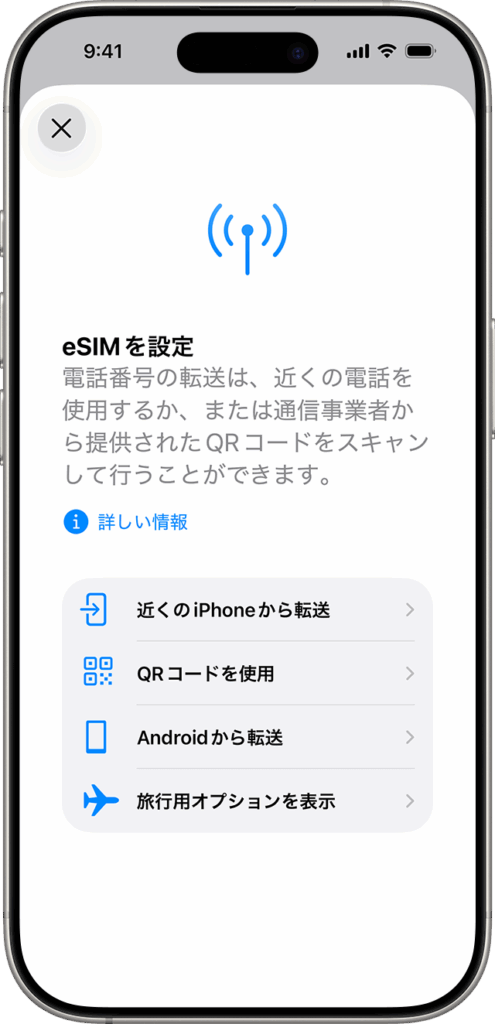
対応する通信会社で契約後、設定アプリのモバイル通信からeSIMを追加します。QRコード、通信会社アプリ、近くのiPhoneからの転送など、事業者と機種によって方法が異なります。
AppleはiPhone XS・XS Max・XR以降をeSIM対応機種の例として案内していますが、地域やモデルによってSIM構成が異なるため、自分の型番で確認してください。
機種変更するときの順番
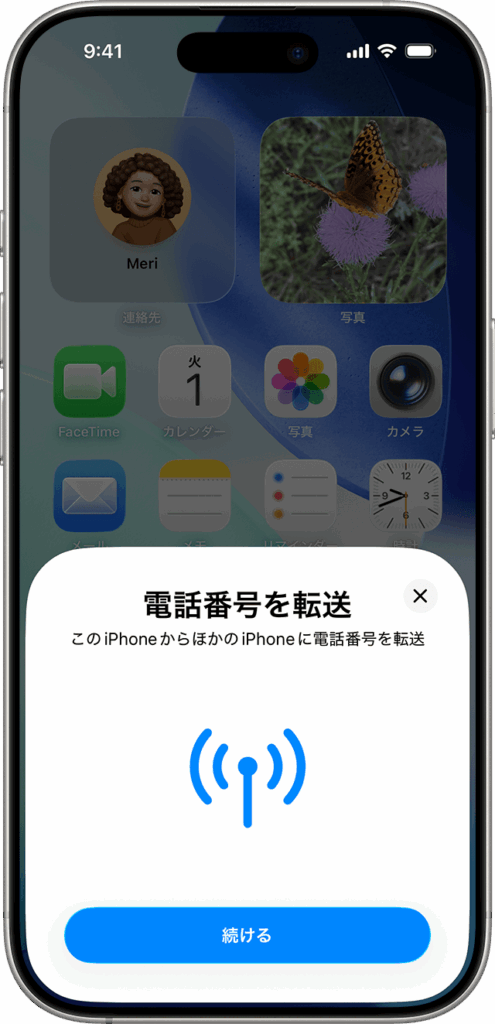
- 旧端末が通信できる状態で新端末を準備する
- Apple AccountやGoogleアカウントのログイン情報を確認する
- 通信会社のeSIM転送・再発行方法を確認する
- 新端末で回線が開通したことを確認する
- 通話・SMS・データ通信を試す
- 問題がないことを確認してから旧端末を初期化する
旧端末を先に売却・初期化すると、SMS認証やeSIM転送で困る場合があります。新端末の通信確認が終わるまで旧端末は手元に残すのが安全です。
eSIMは5年後も検索される?
対応端末は今後も増え、物理SIMとの併存やeSIM専用モデルも広がると考えられます。そのたびに新規ユーザーが「eSIMとは」「どう移す」「海外で使える」と検索します。細かな画面は変わっても、物理SIMとの違い、移行時の注意、デュアルSIMという検索意図は長期間残りやすいテーマです。
長く使える情報として覚えておきたいこと
このテーマは数年単位で検索され続けますが、画面表示や細かな手順、対応機種、料金、提供条件はアップデートで変わることがあります。検索結果の古い記事だけで操作せず、実際に作業する直前には公式サポートの最新画面を確認してください。
特にアカウント、データ移行、本人確認、クラウド保存に関わる操作では、途中で戻せない処理や削除を伴うことがあります。「とりあえず消す」「旧端末を先に初期化する」といった進め方は避け、バックアップとログイン情報の確認を先に行うのが安全です。
困ったときは何を確認する?
- 使っている端末・OS・アプリのバージョン
- 公式サポート記事の更新日
- アカウントに登録したメールアドレスや電話番号
- バックアップの最終実行日時
- 操作前後で消えるデータ・残るデータ
同じサービス名でも、iPhoneとAndroid、カード版とモバイル版、無料プランと有料プランで手順が違う場合があります。自分の環境と一致する説明を選ぶことが、トラブルを避ける最も重要なポイントです。
数年後も使える情報として確認するポイント
ITサービスやスマートフォンの設定は、基本の仕組みが同じでもOSアップデートでメニュー名やボタン位置が変わります。検索結果で操作画面が自分の端末と違う場合は、記事が間違っているとは限らず、OS・アプリの世代が違う可能性があります。まず端末のOSバージョンとアプリのバージョンを確認し、公式サポートで同じ環境の手順を探してください。
古い解説記事を見分ける方法
記事の公開日だけでなく、更新日、掲載されている画面、現在使っている用語を確認します。サービス名や設定項目が現在の公式画面と違う場合、そのまま操作せず最新ヘルプへ戻るのが安全です。特にアカウント移行・クラウド削除・セキュリティ設定では、古い方法を実行すると復旧に時間がかかることがあります。
作業前にバックアップを取る
データ移行・容量整理・端末交換では、作業前のバックアップが最も重要です。「クラウドにあると思っていた」「同期されていると思っていた」という思い込みを避け、最終バックアップ日時と保存先を実際に確認します。写真・トーク・ゲームセーブなど、サービスごとにバックアップ方法が別の場合もあります。
本人確認手段を先に確認
新しい端末やブラウザでは、SMS、メール、認証アプリ、パスキーなど追加の本人確認を求められることがあります。旧端末を初期化する前に、登録電話番号・メールアドレスが現在も使えるか確認してください。機種変更後に古い番号しか登録されていないと、ログイン復旧が難しくなることがあります。
有料プランへ変更する前に原因を確認
ストレージ不足や通信速度の悩みは、有料プランや新機器の購入で解決できる場合があります。ただし設定ミスや不要データ、非対応端末が原因なら、お金を払っても改善しません。現在の使用状況を確認し、無料でできる整理・設定変更を試してから追加費用を検討すると無駄を減らせます。
セキュリティ通知を軽視しない
身に覚えのないログイン通知や認証コードが届いた場合、自分が操作していないならコードを入力・共有せず、公式アプリや公式サイトからアカウントのログイン履歴を確認してください。メールやSMS内のリンクをそのまま開くのではなく、自分で公式サイトへアクセスするほうがフィッシング対策になります。
このテーマを定期的に見直すタイミング
- スマホ・PC・ゲーム機を買い替える前
- OSやアプリの大型アップデート後
- 電話番号・メールアドレスを変更したとき
- クラウド容量や通信環境に警告が出たとき
- 古い端末を売却・譲渡・初期化するとき
数年使わない設定ほど、いざ必要になったときに手順を忘れています。問題が起きてから初めて調べるのではなく、端末買い替えや契約変更のタイミングで確認すると、データ消失やログイン不能を防ぎやすくなります。
まとめ
eSIMは、物理カードを使わず端末へ通信プランを登録するデジタルSIMです。オンライン開通、複数回線、海外旅行で便利な一方、機種変更では通信会社ごとの転送・再発行手順を確認する必要があります。旧端末を先に初期化せず、新端末で通話・SMS・データ通信まで確認してから手放すのが安全です。