PS5は本体内蔵ストレージだけでなく、市販のM.2 NVMe SSDを追加して容量を増やせます。PS5ゲームをM.2 SSDから直接起動できるため、大容量タイトルを何本も入れたい人に便利です。ただし「M.2なら何でも使える」わけではなく、PCIe Gen4、サイズ、読み込み速度、ヒートシンクなど要件があります。
PS5でM.2 SSDを増設するメリット

M.2 SSDへPS5・PS4ゲームやメディアアプリをダウンロード・コピーし、そのまま起動できます。本体ストレージとの間でゲームを移動できるため、容量不足で毎回削除・再ダウンロードする手間を減らせます。
必要なSSD規格
PlayStation公式はPCI-Express Gen4x4対応M.2 NVMe SSD(Key M)を要件として案内しています。M.2 SATA SSDは使えません。
容量はどれくらい?
公式要件では250GB~8TBが対応範囲です。実際にはゲーム1本で100GBを超える例もあるため、何本同時に保存したいかで容量を決めます。
読み込み速度は?
シーケンシャル読み込み速度5,500MB/秒以上が推奨されています。ただしスペック値が高ければすべてのゲームで内蔵SSDと同じ性能になることを保証するものではありません。
ヒートシンクは必要?
必要です。PS5でM.2 SSDを使う場合、ヒートシンクや熱伝導シートなどの放熱構造が必要と公式に案内されています。SSDに最初から付いているモデルと、自分で追加するモデルがあります。
物理サイズにも注意
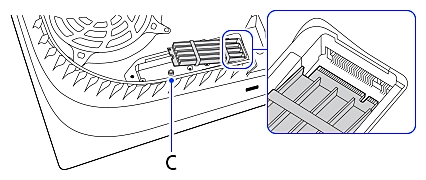
2230、2242、2260、2280、22110など複数サイズに対応しますが、ヒートシンク込みの幅・高さにも上限があります。「PS5対応」と書かれた商品でも、販売ページの寸法を確認してください。
取り付け前に準備するもの
- 対応M.2 SSD
- ヒートシンク
- プラスドライバー
- 明るく平らな作業場所
- 最新のPS5システムソフトウェア
作業前に電源を完全に切り、ケーブルを外し、静電気を逃がしてから本体カバーを外します。
初回はフォーマットされる
初めて取り付けたM.2 SSDはPS5でフォーマットする必要があります。すでに別用途でデータが入っているSSDを使うと、その内容は消去されます。重要なデータがあるSSDを流用しないでください。
USB外付けSSDとの違い
USB拡張ストレージにはPS5ゲームを保存できますが、PS5ゲームを直接起動するには本体ストレージまたはM.2 SSDへ戻す必要があります。M.2 SSDはPS5ゲームを直接プレイできる点が大きな違いです。
増設後に別PS5へ移せる?
公式はM.2 SSDを別のPS5へ取り付けて利用する方法も案内しています。同じアカウントへのサインインなど条件を確認してください。
5年後も需要が残る理由
ゲーム容量は大きく、PS5本体を長期間使う人ほどストレージ不足に直面します。SSD価格が下がると後から増設する人も増えるため、「PS5 SSD 要件」「取り付け」は本体世代の後半まで検索され続ける傾向があります。
長く使える情報として覚えておきたいこと
このテーマは数年単位で検索され続けますが、画面表示や細かな手順、対応機種、料金、提供条件はアップデートで変わることがあります。検索結果の古い記事だけで操作せず、実際に作業する直前には公式サポートの最新画面を確認してください。
特にアカウント、データ移行、本人確認、クラウド保存に関わる操作では、途中で戻せない処理や削除を伴うことがあります。「とりあえず消す」「旧端末を先に初期化する」といった進め方は避け、バックアップとログイン情報の確認を先に行うのが安全です。
困ったときは何を確認する?
- 使っている端末・OS・アプリのバージョン
- 公式サポート記事の更新日
- アカウントに登録したメールアドレスや電話番号
- バックアップの最終実行日時
- 操作前後で消えるデータ・残るデータ
同じサービス名でも、iPhoneとAndroid、カード版とモバイル版、無料プランと有料プランで手順が違う場合があります。自分の環境と一致する説明を選ぶことが、トラブルを避ける最も重要なポイントです。
長期間使える購入・設定情報としての見方
ゲーム機は発売から何年も使われるため、発売直後だけでなく数年後に本体を購入する人、容量を増やす人、旧世代機から移行する人が増えます。検索した記事が発売当初の情報でも、システムアップデートで要件や画面が変わっている可能性があるため、作業直前にはメーカー公式サポートを確認してください。
本体システムを最新にする
ストレージ増設やデータ移行などの機能は、本体アップデートで追加・改善されることがあります。古いバージョンのままではメニュー自体が表示されないこともあります。大きな作業を始める前に、安定したネット回線と十分な電源を確保して更新を済ませましょう。
セーブデータとゲーム本体データは別
ゲームを再ダウンロードできても、セーブデータは別管理の場合があります。ストレージ交換・本体買い替えでは、「ソフトを持っているから大丈夫」と考えず、セーブデータの保存場所とクラウド同期状況を確認することが重要です。
周辺機器は規格を見る
SSDやメモリーカードなどは、形が似ていても対応規格・速度・サイズが違います。「同じM.2」「同じmicroSD」という名称だけで購入せず、メーカーが示す要件と商品の仕様を一つずつ照合してください。非対応品は認識しないだけでなく、無理な取り付けで破損する可能性があります。
旧本体を売るのは最後
新本体へのデータ移行、アカウントログイン、購入ソフト、セーブデータを確認する前に旧本体を初期化すると、復旧が難しくなる場合があります。移行完了を確認し、必要なら数日併用して問題がないことを確かめてから売却・譲渡するのが安全です。
数年後に検索した人向けチェックリスト
- 現在の本体モデル・システムバージョン
- 公式サポートの最新対応容量・規格
- セーブデータの保存先
- アカウントのログイン・2段階認証
- 保証や修理時に外す必要がある周辺機器
ゲーム機は長く使うほど保存データや購入履歴が増えます。作業時間よりも「失ったら困るデータの確認」に時間を使うことが、後悔しない移行・増設のポイントです。
よくある質問
検索記事だけを見てそのまま操作して大丈夫?
基本の考え方を理解するには役立ちますが、実際の手続き・設定・購入条件は更新される可能性があります。最後の操作をする前に、記事内の出典から公式ページを開き、現在の画面・対象条件・期限が一致しているか確認してください。
数年前の記事でも使える?
制度や仕組みの基本が同じなら参考になりますが、数字、対応機種、受付時間、料金、必要書類などは古くなりやすい部分です。「何のための仕組みか」は長く使える情報、「いくら・いつ・どの機種」は更新確認が必要な情報と分けて読むと判断しやすくなります。
迷ったらどこへ問い合わせる?
行政手続きなら自治体・国の窓口、端末やサービスなら公式サポート、交通なら運営事業者など、実際に処理を行う主体へ確認するのが確実です。検索結果の第三者サイトだけで個別ケースを断定しないようにしましょう。
よくある質問
検索記事だけを見てそのまま操作して大丈夫?
基本の考え方を理解するには役立ちますが、実際の手続き・設定・購入条件は更新される可能性があります。最後の操作をする前に、記事内の出典から公式ページを開き、現在の画面・対象条件・期限が一致しているか確認してください。
数年前の記事でも使える?
制度や仕組みの基本が同じなら参考になりますが、数字、対応機種、受付時間、料金、必要書類などは古くなりやすい部分です。「何のための仕組みか」は長く使える情報、「いくら・いつ・どの機種」は更新確認が必要な情報と分けて読むと判断しやすくなります。
迷ったらどこへ問い合わせる?
行政手続きなら自治体・国の窓口、端末やサービスなら公式サポート、交通なら運営事業者など、実際に処理を行う主体へ確認するのが確実です。検索結果の第三者サイトだけで個別ケースを断定しないようにしましょう。
まとめ
PS5のM.2 SSDはPCIe Gen4x4 NVMe、250GB~8TB、5,500MB/秒以上推奨、ヒートシンク必須などの条件があります。M.2 SATAは非対応です。PS5ゲームを直接起動できる点がUSB外付けとの大きな違い。購入前に規格と物理サイズを確認し、初回フォーマットで既存データが消えることにも注意しましょう。