スマートフォンの写真を残したまま本体の容量を空けるには、iPhoneとAndroidで操作が異なります。iPhoneはiCloud写真を最適化して小さな版を本体に残し、AndroidのGoogleフォトはバックアップ済みの写真を本体から削除できます。どちらもクラウドに保存できているか先に確認してください。
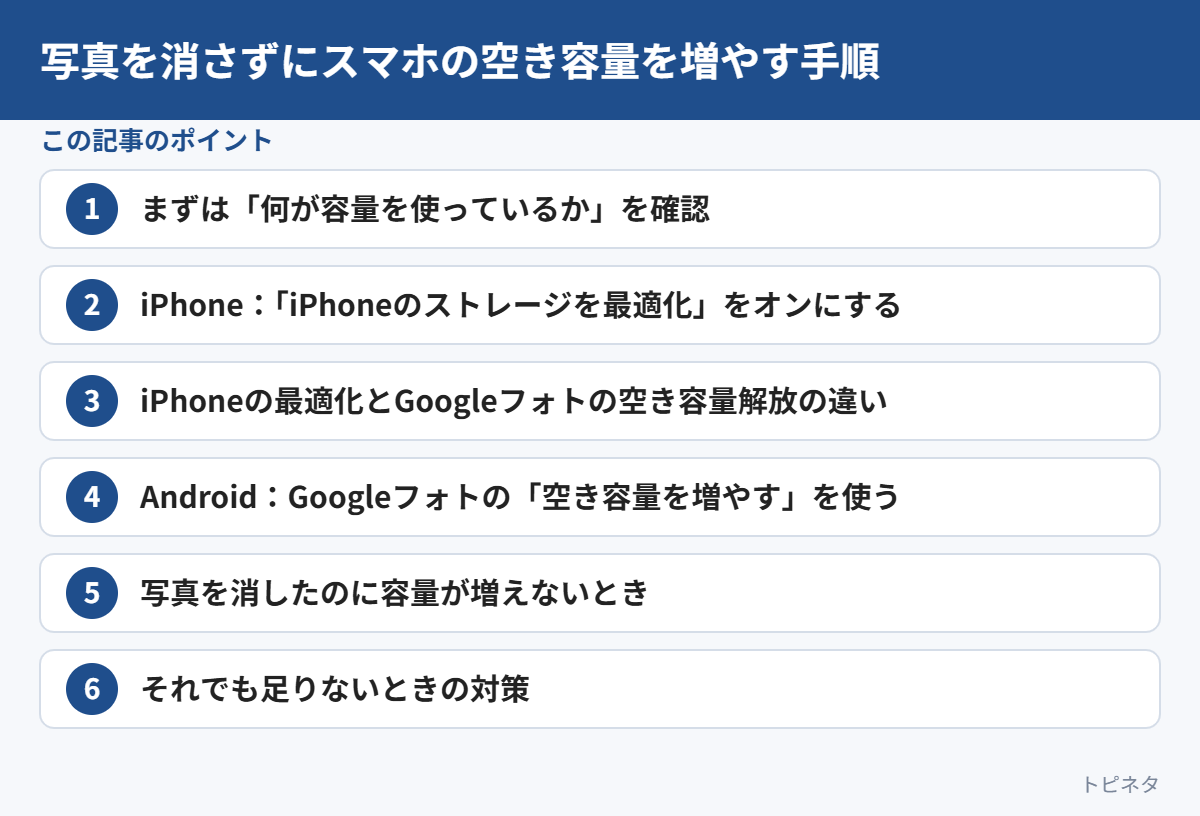
まずは「何が容量を使っているか」を確認
やみくもに消す前に、内訳を見ましょう。写真よりアプリや動画が原因のこともあります。
- iPhone:「設定」→「一般」→「iPhoneストレージ」
- Android:「設定」→「ストレージ」(機種によって名前が少し違います)
写真・アプリ・動画などが色分けで表示されるので、一番大きいものから対策します。
iPhone:「iPhoneのストレージを最適化」をオンにする
iCloud写真を使うと、元のきれいな写真はiCloudに預け、iPhone本体には軽い版だけを残せます。見たいときはきれいな画質で読み込まれるので、写真を消さずに空き容量を作れます。
- 「設定」から自分の名前をタップして「iCloud」→「写真」を開く
- 「このiPhoneを同期」をオンにする
- 「iPhoneストレージ」→「ストレージを最適化」を選ぶ
iOSのバージョンにより一部の画面名が異なります。Appleは空き容量が減ると使用頻度の低い写真から省スペース版へ最適化する仕組みを説明しています。
Appleの案内では、iCloud写真をオンにすると「ストレージを最適化」は最初から選ばれた状態になります。手順の最後は、選ばれているかを見るだけで済むこともあります。
注意点1:iCloudの無料容量は5GBです。写真が多いと無料分では足りず、有料プランが必要になることがあります。
注意点2:iCloud写真は「同期」なので、iPhoneで写真を削除するとiCloudからも消えます。「本体からだけ消す」つもりで削除しないようにしましょう。
使っていないアプリも自動で軽くできる
「設定」→「一般」→「iPhoneストレージ」にある「非使用のAppを取り除く」を有効にすると、しばらく使っていないアプリを自動で取り除いてくれます。アプリのデータは残るので、アイコンをタップすればまた使えます。
iCloudの容量がいっぱいになるとどうなる?
最適化で本体を軽くすると、そのぶん元の写真がiCloudにたまっていきます。Appleの案内によると、iCloudの容量を使い切った場合は次のことが起こります。
- iPhoneがiCloudにバックアップされなくなります。
- 新しく撮った写真やビデオが、iCloud写真にアップロードされなくなります。
- iCloud Driveなど、ほかのiCloudアプリがデバイス間で同期されなくなります。
- iCloudのメールアドレスで、メールの送受信ができなくなります。
新しい写真がiCloudに上がらない間は、その写真はiPhone本体にしかありません。この状態のまま本体の写真を整理すると、預けたつもりの写真まで失うおそれがあります。本体の空きだけでなく、iCloud側の残りもあわせて見ておく必要があります。
iCloud側の内訳を見て、写真以外で減らせるものを探す
iCloudの中身は写真だけではありません。「設定」で自分の名前をタップして「iCloud」を開き、「ストレージ」をタップすると、どのアプリがどれだけ使っているかを見られます。写真より先に減らせるものが見つかることもあります。Appleが空きを増やす方法として挙げているのは、次のような項目です。
- iCloudバックアップのサイズを減らす
- iCloud Driveのフォルダやファイルを削除する
- メッセージのテキストや添付ファイルを削除する
- ボイスメモを削除する
メッセージや添付ファイルもiCloudの容量を使うと説明されています。写真そのものを減らす方法としては、重複している写真やビデオを結合することと、iCloudに置いておく必要のない写真やビデオをコンピュータへ移すことが案内されています。どれも消す操作を含むので、残しておきたいものがないかを先に見てから進めます。無料分で収まらない場合は、有料のiCloud+へ切り替える方法があります。
iPhoneの最適化とGoogleフォトの空き容量解放の違い
| 操作 | スマホ本体 | クラウド上 |
|---|---|---|
| iPhoneのストレージ最適化 | 省スペース版を残す | オリジナル画像を保存 |
| Android・Googleフォトの「このデバイスの空き容量を増やす」 | バックアップ済みの写真・動画を削除 | バックアップ済み画像は残る |
| iCloud写真アプリで「写真を削除」 | 削除 | 同期先のiCloudからも削除 |
Android:Googleフォトの「空き容量を増やす」を使う
Googleフォトには、クラウドにバックアップした写真や動画をスマホ本体からまとめて削除する機能があります。写真はGoogleフォトの中に残るので、アプリから見られます。
- Googleフォトアプリを開き、Googleアカウントにログインする
- プロフィールのアイコンをタップ
- 「このデバイスの空き容量を増やす」をタップ
- 解放される容量が表示されるので、確認してから実行ボタンをタップ
注意点:実行すると、スマホ本体の写真・動画が削除されます。実行する前に、必ずバックアップが完了しているか確認してください。また、本体から消えた写真は、ネットにつながった状態でGoogleフォトアプリから見る形になります。
写真を消したのに容量が増えないとき
Appleの写真アプリでは削除後30日間は「最近削除した項目」から復元できます。そこからも完全削除すると復元できなくなるため、写真を残したい場合は、削除で空きを作る方法と、最適化で容量を節約する方法を使い分けると失敗しません。
それでも足りないときの対策
- 長い動画を整理する:動画は写真よりずっと容量を使います。失敗した動画の削除や、前後の不要な部分のトリミングが効果的です。
- 重複写真をまとめる:iPhoneは写真アプリの「アルバム」→「重複項目」から統合できます。
- クラウドの容量を追加する:無料分で足りなければ、iCloudやGoogleの有料プランも検討しましょう。
写真を消す前に必ず確認すること
iPhoneでiCloud写真を使う場合、写真の同期とバックアップは同じ意味ではありません。iCloud写真は同じApple Accountのデバイス間で変更が同期されるため、写真アプリで削除した写真がほかの端末にも反映されることがあります。容量を空けたいだけなら、まず「設定」からiCloud写真の同期状態とiCloudの空き容量を確認し、対応機種の「ストレージを最適化」を利用する方法を検討してください。
Androidは「設定」→「ストレージ」で使用量を確認し、不要なダウンロードファイルやアプリのキャッシュを整理できます。アプリの「キャッシュを削除」と「ストレージを消去」は意味が異なり、後者はアプリの保存済みデータを消すことがあるので注意してください。Googleフォトなどのクラウドを使う場合も、元の写真が安全に保存済みか確かめ、必要なデータは別の場所にもコピーしてから操作することを推奨します。
トピネタ編集部の見方
編集部でも、iPhoneの空き容量が足りなくなったとき、「iPhoneのストレージを最適化」をオンにして容量を空けました。ただ、写真が多くてiCloudの無料分では足りず、結局は有料プランに切り替えています。iPhoneはストレージ最適化で写真を残せますが、iCloudの無料容量は5GBなので、本体が空いたぶんiCloud側が埋まっていきます。この点は最初に知っておきたかったところです。
進め方としては、まず何が容量を使っているか確認するのが先です。動画は写真より容量を使うため、長い動画が原因なら写真に手を付けなくても空きを作れます。非使用アプリの取り除きも可能で、写真を触らずに済む方法として使えます。写真を整理するときに忘れたくないのは、iCloud写真は同期なので削除すると消えるという点です。AndroidはGoogleフォトで空き容量を増やす形になりますが、こちらは本体から写真を消す操作なので、実行前にバックアップ完了を確認する手順を必ず入れます。
まとめ
iPhoneはiCloud写真の同期・最適化、AndroidはGoogleフォトのバックアップ完了後の空き容量解放と、操作の意味が異なります。写真を残す場合は同期先から消さないようにし、容量不足の原因が動画やアプリかどうかも見ておきましょう。
あわせて読みたい:「スマホ写真を画質を落とさず渡す方法」、「Googleフォトで削除するとスマホからも消えるか」