USBメモリを差してもパソコンの「このPC」に表示されない、あるいは「使用するにはフォーマットする必要があります」と表示される場合、いきなり初期化やフォーマットをしないでください。中に仕事の資料や写真があるなら、データを失わずに状態を確認することが最優先です。Windowsでは、エクスプローラーに表示されるか、デバイスマネージャーに認識されるか、ディスク管理に領域が見えるかで確認する場所が異なります。
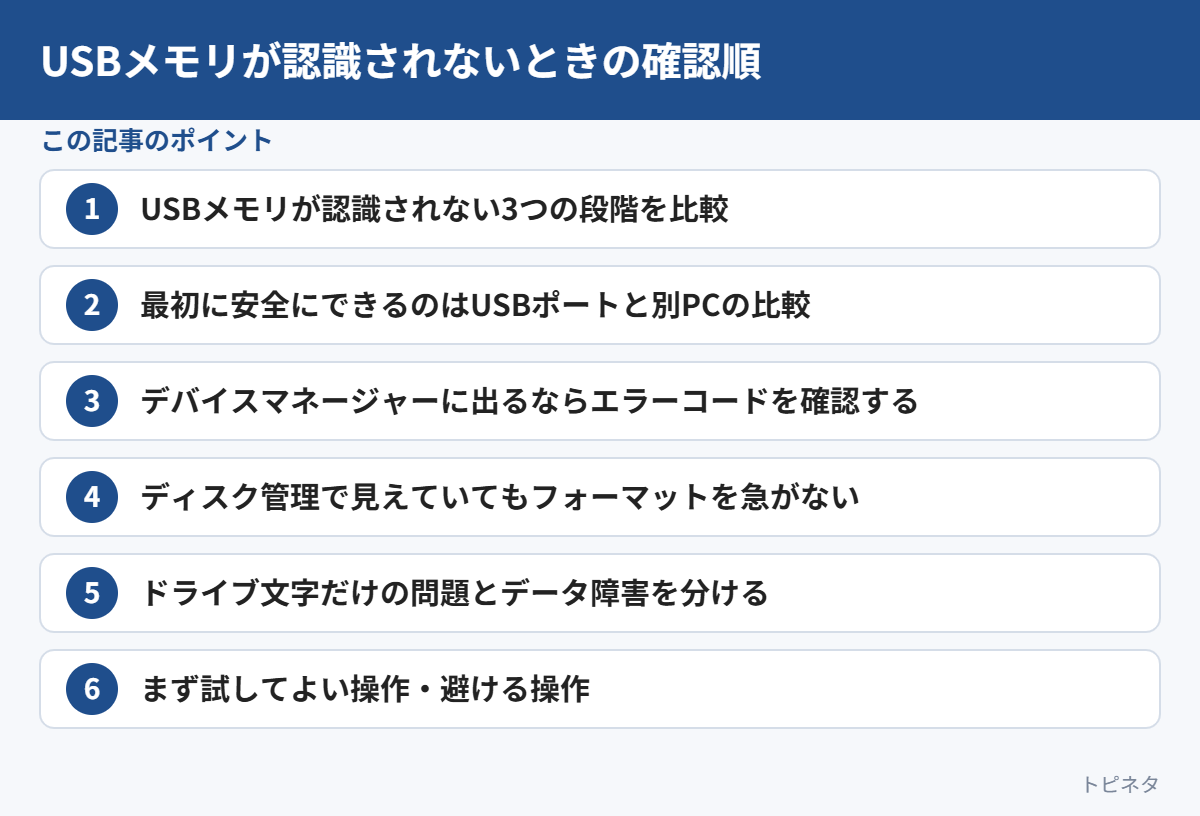
USBメモリが認識されない3つの段階を比較
| 確認画面 | 症状 | 次に調べること |
|---|---|---|
| エクスプローラー「このPC」 | USBメモリが表示されない | デバイスマネージャーとディスク管理 |
| デバイスマネージャー | 不明なデバイスや警告がある | エラーコードとドライバーの問題 |
| ディスク管理 | ディスクは見えるがドライブ文字がない | パーティション・ドライブ文字の状態 |
| ディスク管理 | 未割り当て/初期化の案内がある | 中のデータが必要なら操作を中断 |
| どの画面にも現れない | 機器・ポート・給電などの問題 | 安全な差し替えと別PC比較 |
MicrosoftはWindowsの「ディスク管理」をディスクの初期化、ボリューム作成、ドライブ文字の設定などに使う標準ツールとして案内しています。ただし初期化できることと、既存データを安全に取り出せることは別です。
最初に安全にできるのはUSBポートと別PCの比較
USBハブを経由しているなら、パソコン本体の対応するUSB端子へ直接接続して認識するか試します。別のポートや別のPCでも同じUSBメモリだけが認識されないなら、メモリ本体の問題を疑う材料になります。NTT東日本のコラム「USBメモリが認識しない!9つの原因・対処法」でも、奥まで挿し込み直すことや、別の使用機器にUSBメモリを挿して比べることが試す順の最初に挙がっています。逆に別のUSB機器も同じポートで使えない場合は、パソコンやUSB端子側に原因がある可能性があります。
端子の変形・過熱・異臭がある場合は通電を続けず、無理に抜き差ししないでください。外付けのHDD・SSDとUSBメモリは構造や給電条件が異なる場合があるため、各メーカーの取扱説明書を優先してください。
ランプが点かない、差しても反応がないときに見る場所
NTT東日本のコラムは、認識されていないサインとして、USBメモリのランプが点灯しない、Windowsの自動再生が働かない、「フォーマットしてください」「アクセスできません」といったエラーが出る、の3種類を挙げています。ランプも点かず何も起きない場合は、データの故障より前の段階、つまり差し込みや端子の問題を先に疑います。
同じコラムで原因として挙がっているのは、奥まで挿さっていないこと、USBメモリの端子とパソコン側の差し口の形が合っていないこと、電力不足です。Type-AとType-Cのように形が違う端子は、変換アダプターを使っていても相性で認識しないことがあります。電力が足りないときは、使っていない周辺機器を外してから試します。
前回、取り外しの操作をせずに抜いた場合は、通信が保留の状態で残っていることがあります。このときはパソコンを再起動して様子を見ますが、再起動は何度も繰り返さないよう注意が促されています。次回からは、タスクバーの「ハードウェアを安全に取り外す」からUSBメモリを選び、メッセージを確かめてから抜きます。
デバイスマネージャーに出るならエラーコードを確認する
スタートメニューで「デバイスマネージャー」と検索して開き、対象のUSBデバイスに黄色い警告マークが表示されていないか確認します。MicrosoftはUSBが認識されない場合、デバイスを右クリックして「プロパティ」を開き、デバイスの状態欄に表示されるエラーコードを控えるよう案内しています。
Microsoftの公式エラーコード解説では、コード28はドライバー未インストール、コード43はデバイスが問題を報告した状態などに分類されています。エラー番号によって案内は異なり、すべてを同じドライバー再インストールで直せるわけではありません。会社管理のPCなら勝手にドライバーを削除せず、管理者へ相談してください。
会社のパソコンで急に使えなくなった場合
昨日まで使えていたUSBメモリが会社のパソコンでだけ認識されなくなったなら、故障ではなく会社側の制限が働いていることがあります。NTT東日本のコラムは、USBの利用を制御する機能によって認識されなくなる場合があるとして、上司か社内のシステム担当者に確認し、利用の許可を得るよう勧めています。
パソコンの基本設定(BIOS)でUSBの差し口そのものが無効になっていることもありますが、この設定は安易に変えないよう注意されています。自分で設定画面を触らず、担当者に任せるのが安全です。
ディスク管理で見えていてもフォーマットを急がない
Windowsのディスク管理は、ボリュームの作成・フォーマット・ドライブ文字の割り当てと変更などを行えます。Microsoftの案内にも、新しいディスクの初期化手順があります。ただしその案内を以前から写真や書類が入っていたUSBメモリへ機械的に適用しないでください。
「未割り当て」「初期化されていません」「フォーマットしてください」と表示された場合、保存済みのデータ構造に問題が起きている可能性があります。フォーマットや新規ボリューム作成は既存データを失う恐れがあるため、中身が必要なら作業を止めて復旧業者・メーカーへ相談します。
ドライブ文字だけの問題とデータ障害を分ける
ディスク管理にはドライブ文字やパスを変更する機能があります。別のドライブと競合している場合などに、ドライブ文字の設定を確認することはできますが、ディスクやパーティションの状態が不明なまま変更するべきではありません。重要なデータを含む場合は、認識情報を記録してから慎重に判断してください。
デバイスの状態が「正常」ではない、容量が実際と違う、接続するたびに切れるといった状況では、データ保護を優先します。何度もフォーマットや修復操作を繰り返せば必ず復旧できるという説明は正確ではありません。
状態を悪くする操作と、間違えてフォーマットしたあとの対応
焦って試しがちな操作の中には、かえって状態を悪くするものがあります。NTT東日本のコラムは、何度も抜き差しする、再起動を繰り返す、端子に息や風を吹きかける、曲がったUSBメモリを無理に戻す、通電を続ける、といった行為を避けるよう呼びかけています。ドライヤーの温風は部品を変形させるおそれがあるとも書かれています。
うっかりフォーマットしてしまった場合も、まだ望みはあります。同じコラムによると、フォーマットの直後であればデータの痕跡が残っていて、復旧できる見込みがあります。大事なのは、それ以上そのUSBメモリに書き込みや操作をしないことです。ファイルの仕組みが壊れた軽い障害ならデータ復旧ソフトで戻せる場合がありますが、見分けは難しいため専門業者への相談が勧められています。本体が物理的に壊れている場合は、自分で認識させることはできません。
まず試してよい操作・避ける操作
| 状況 | 比較的安全な確認 | 中のデータが必要なら避けたい操作 |
|---|---|---|
| エクスプローラーにない | 別ポート・別PCで認識の有無を見る | いきなりフォーマット |
| デバイスマネージャーに警告 | エラーコードを記録する | 原因不明の大量ドライバー削除 |
| ディスク管理で未割り当て | 容量と表示状態を記録する | 新規ボリューム作成・初期化 |
| 一時的に読み取れた | 重要ファイルを別の保存先へコピー | バックアップせずに設定を変更 |
修理・データ復旧の相談で伝える情報
- USBメモリのメーカー・型番・容量
- 最後に正常にファイルを開けた時期
- Windowsの「このPC」「デバイスマネージャー」「ディスク管理」にどう表示されるか
- エラーコードと、フォーマットを求める表示の有無
- 中のデータの重要性と別のバックアップの有無
中身を取り出したい場合の最優先事項は、初期化やフォーマットを実行しないことです。USBメモリの認識とデータの健全性を別々に確認し、必要なら専門窓口に相談してください。
トピネタ編集部の見方
編集部でも、USBメモリを挿したら「フォーマットしますか」と表示されて焦ったことがあります。フォーマットはせずに別の差し口に挿し直したところ、そのまま認識しました。この経験から、いきなりフォーマットしないのが最優先だと考えています。まずは別のポートや別PCで試して比べるだけで、メモリ側の問題かパソコン側の問題かが見えてきます。「フォーマットしてください」と出ても、中身が必要なら止める、という判断が大切です。
Windowsの画面で調べるときは、デバイスマネージャーのエラーコードを控えることを勧めます。エラー番号で対処が違うため、番号が分かれば相談先でも話が早く進みます。初期化できることとデータを取り出せることは別であり、繰り返し修復すれば直るとは限らない点も忘れたくありません。直すことより、中身を守ることを先に考えるのが編集部の結論です。
あわせて読みたい:「Windows 11で日本語が入力できないときの直し方」、「Windows 11非対応PCの買い替え判断」