プリンター本体には電源が入り、紙も入っているのに、Windows 11から印刷すると何も出てこない。そんなときは故障と決めつける前に、プリンターを見つけられているか、正しいプリンターへ送信しているか、印刷待ちのデータが詰まっていないかを確認します。「オフライン」と表示される場合と、接続済みで印刷キューだけ止まる場合は、対処する場所が異なります。
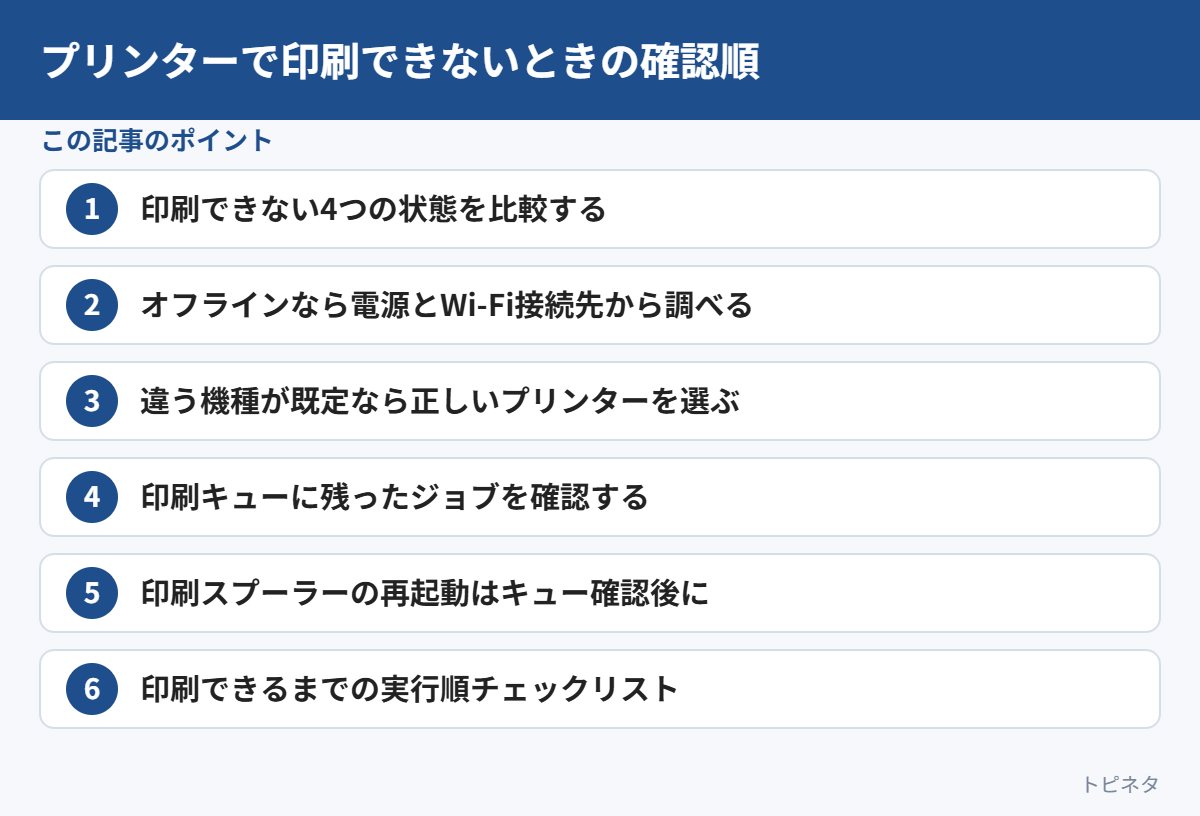
印刷できない4つの状態を比較する
| Windowsの状態 | 確認すべき場所 | 最初の対処 |
|---|---|---|
| プリンターが見つからない | 接続・電源・ネットワーク | 同じWi-Fiにつながるかを調べます |
| 「オフライン」と表示 | プリンターとPCの接続状態 | Wi-Fiやケーブル、機器の再起動を試します |
| 印刷したのに別の機器へ送信 | 既定のプリンター | 正しい機種を指定して印刷します |
| キューでジョブが動かない | 印刷キューと印刷スプーラー | 待機中ジョブを見ます |
| 特定のファイルだけ印刷不可 | ファイルとアプリ | 別の文書で結果を比べます |
複数の原因が重なる場合もあります。順番を決めて一つずつ比較すると、関係ない設定を変更せずに済みます。
オフラインなら電源とWi-Fi接続先から調べる
Microsoftは、オフラインプリンターへの対処として機器の電源を切り、電源プラグを抜いて30秒ほど待ってから再投入する方法を案内しています。ただし作業中のジョブがある場合は状態を確認し、メーカーの説明書を優先してください。
Wi-Fi接続のプリンターなら、PCとプリンターが同じネットワークに接続しているかを調べます。家の中に複数のルーターやゲスト用Wi-Fiがある場合、表示上の電波が強くても相互通信できない設定のことがあります。プリンター本体のメニューで接続SSIDを見てください。
インクも紙もあるのに動かないときは本体のエラー表示を見る
インクは残っているのに印刷が始まらない場合、Windows側でプリンターの状態がエラーになっていることがあります。Microsoftはこの状態のとき、用紙とインクの残量、カバーの開閉、紙詰まりを確かめるよう説明しています。カバーが少し浮いているだけでも止まるため、パソコンの設定を触る前に本体の表示パネルとランプを見ます。
エプソン、キヤノン、ブラザーのように本体に液晶がある機種は、エラー番号やメッセージが出ていないかを先に控えておくと、メーカーの窓口へ相談するときに話が早く進みます。
違う機種が既定なら正しいプリンターを選ぶ
「スタート」→「設定」→「Bluetoothとデバイス」→「プリンターとスキャナー」から、使いたいプリンターを選びます。Microsoftの公式案内では「既定に設定」で通常使うプリンターを指定できます。
このボタンが表示されない場合、Windowsが既定のプリンターを自動で管理している可能性があります。その設定をオフにすると手動指定できるようになります。公共施設や仕事場では、どの機器が印刷先なのかを先に調べ、機密文書を誤送信しないよう注意してください。
印刷キューに残ったジョブを確認する
「プリンターとスキャナー」で該当機種を選び、「印刷キューを開く」を表示します。Microsoftは、詰まった印刷ジョブを取り消して再度印刷する方法を案内しています。
ただし、保留中のジョブを削除すると、その印刷指示は実行されなくなります。ほかの人が送った印刷データや再送の必要がある資料がないか見てから、対象のジョブをキャンセルします。学校・職場で共有しているプリンターでは管理者へ相談してください。
印刷スプーラーの再起動はキュー確認後に
印刷スプーラーは印刷ジョブを処理するWindowsのサービスです。Microsoftは、Windowsキー+Rを押して「services.msc」を開き、一覧から「Print Spooler/印刷スプーラー」を探して再起動する方法を説明しています。
この操作は印刷ジョブの停滞を解決する場合がありますが、用紙切れやインク切れ、通信経路の不具合まで直すわけではありません。印刷指示が重複して複数枚出力されないよう、再度印刷する前にキューを見ます。
Windows 11は「ヘルプ」アプリの自動診断も使える
手作業で調べる前に、Windowsの自動診断に任せる方法もあります。Microsoftによると、Windows 11では「ヘルプ」アプリからプリンターのトラブルシューティング ツールを実行できます。Windows 10にはこのツールが用意されていないため、同じページにある項目別の対処を順に試す流れになります。ツールで解決しないときは、電源の入れ直し、接続の確認、ドライバーの更新へと進みます。
最後の手段として使う「削除して追加し直す」とスプーラーのクリア
ここまでの確認で直らないときに限り、プリンターの登録をやり直します。Microsoftが示している流れは次のとおりです。
- 「スタート」→「設定」→「Bluetoothとデバイス」→「プリンターとスキャナー」を開き、対象のプリンターを選んで「削除」を押す
- プリンターの電源が入り、接続されていることを確かめる
- 同じ画面で「デバイスの追加」を選び、リストに出たプリンターを追加する。出てこないときは「手動で追加」を選ぶ
- 追加できたら「テスト ページを印刷」で動作を確かめる
印刷データが壊れて残っている場合は、印刷スプーラーの中身を空にする方法も載っています。「サービス」を開いて「印刷スプーラー」を停止し、スプーラー用のPRINTERSフォルダーにあるファイルを削除したあと、スプーラーを開始してスタートアップの種類を「自動」に戻します。このフォルダーのファイルを消すと待機中の印刷はすべて取り消されるため、職場の共有プリンターでは管理者に任せるのが無難です。
メーカーのソフトで入れ直す場合にも注意点があります。Microsoftは、ARM搭載のPCではメーカー提供のインストーラーでプリンターを追加できない場合があるとして、Windowsの設定画面から追加するよう勧めています。
印刷できるまでの実行順チェックリスト
- プリンター本体のエラー・紙・インクを見る
- 電源・USB・Wi-Fiの接続を見る
- Windowsで正しい機種が指定されているか見る
- 印刷キューに古いジョブが残っていないか見る
- 必要に応じてトラブルシューティングやスプーラー再起動を試す
- メーカーの最新ドライバーや公式サポートを調べる
印刷できないからといって、最初にプリンターを削除して再登録する必要はありません。印刷先の確認とキューの状態を見極めてから次の操作へ進むと、原因を絞りやすくなります。
トピネタ編集部の見方
編集部では、プリンターが印刷しなくなったときに印刷待ちを開いたところ、前に失敗した印刷が詰まったまま残っていて、それを消したらすぐに動いた経験があります。この経験からも、故障と決める前に送信先とキューを見るのが先だと考えています。オフライン表示とキュー停滞は対処場所が違うので、どちらの状態かを見分けるだけで無駄な操作が減ります。オフラインなら、Wi-FiはPCと同じネットワークかを確認し、電源を抜いて30秒ほど待つ方法があることも覚えておくと役立ちます。
設定の面では、既定のプリンターが別機種になっていないかを見落としやすいと感じます。操作の副作用も知っておきたい点で、保留ジョブを消すとその印刷は実行されないため、消す前に必要な資料が混ざっていないかを見ます。スプーラー再起動で紙切れやインク切れは直らないので、本体側の表示とあわせて判断するのが確実です。プリンターの削除・再登録は最初にしない、という順番を守るだけで、余計な再設定の手間を避けられます。
あわせて読みたい:「Gmailが相手に届かないときの判別法」、「Windows 11で日本語が入力できないときの直し方」