eSIMは、スマートフォン本体に組み込まれたデジタルSIMです。従来のように小さなSIMカードを差し替えなくても、通信会社の回線情報を端末へ登録して利用できます。iPhoneでeSIMクイック転送を使うには、2台ともiOS 18.4以降であることが条件です。機種変更では、新しい端末がeSIMに対応しているかだけでなく、契約している通信会社が転送に対応しているかも見ておく必要があります。古い端末を初期化するのは、新端末で通話・SMS・データ通信を試した後が安全です。
eSIMの仕組みと物理SIMとの違い
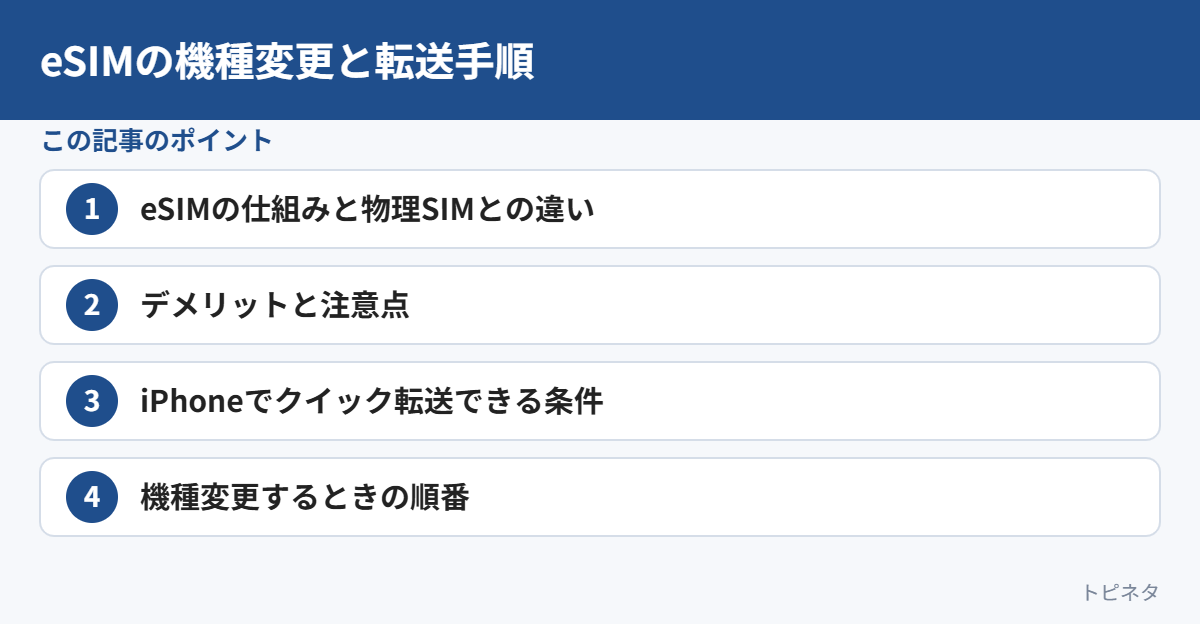
eSIMの「e」はembedded、つまり組み込み型を意味します。端末内部の部品に契約情報を書き込み、通信会社の回線を有効化します。AppleはeSIMを業界標準のデジタルSIMと説明しており、対応iPhoneでは物理カードを入れ替えずに通信プランを設定できます。
電話番号や料金プランそのものが端末に永久固定されるわけではありません。通信会社の手続きにより再発行・転送・削除を行い、別端末へ移すことができます。
物理SIMとの違い
物理SIMはカードを本体のSIMトレイへ差し込みます。eSIMはカードがないため、紛失や差し間違いがなく、郵送を待たずオンラインで開通できる場合があります。Appleは、本体を紛失したり盗まれたりしても、eSIMは取り出されにくいと説明しています。一方、端末が故障したときにカードを抜いて別端末へ差すだけ、という使い方はできません。
| 項目 | eSIM | 物理SIM |
|---|---|---|
| カード | 不要 | 必要 |
| 開通 | オンライン対応が多い | カード受取・差替が必要な場合あり |
| 紛失 | カード紛失なし | カード紛失の可能性 |
| 故障時の移動 | 再発行・転送手続き | カード差替で済む場合あり |
eSIMのメリット
- オンライン契約後すぐ開通できる場合がある
- 小さなSIMカードを保管しなくてよい
- 海外旅行用回線を追加しやすい
- 1台で複数回線を管理しやすい
- 端末紛失時にSIMだけ抜き取られにくい
海外旅行では、日本の回線を残したまま現地用eSIMを追加できるため、SIMトレイを開ける必要がありません。仕事用と個人用など、デュアルSIM用途にも向いています。
デメリットと注意点
最大の注意は、すべての端末・通信会社が同じ方法でeSIM転送に対応しているわけではない点です。古い端末からeSIMを削除してから新端末の設定に失敗すると、通信会社で再発行が必要になることがあります。
また、中古端末を買う場合はeSIM対応機種か、SIMロックや通信会社側の対応条件がどうなっているかを見ておく必要があります。
iPhoneでeSIMを設定する基本
対応する通信会社で契約後、設定アプリのモバイル通信からeSIMを追加します。QRコード、通信会社アプリ、近くのiPhoneからの転送など、事業者と機種によって方法が異なります。新しいiPhoneはWi-Fiまたはインターネット共有につないでおきます。
Appleが案内する対応機種はiPhone XS・XS Max・XR以降で、地域や通信会社によって必要な手続きは異なります。
自分で機種変更するやり方|使える方法は通信会社で変わる
店に行かずに自分で移す場合、Appleが挙げている方法は次のとおりです。どれが使えるかは、契約している通信会社が決めています。
| 方法 | 内容 |
|---|---|
| eSIMクイック転送 | 近くに置いた前のiPhoneから、電話番号を新しいiPhoneへ移します。 |
| eSIMキャリアアクティベーション | 通信会社がeSIMをiPhoneへ直接送って有効にします。 |
| QRコード | 通信会社から受け取ったQRコードをカメラで読み取ります。 |
| 通信会社のリンク・アプリ・手動入力 | 通信会社の案内に沿って、リンクやアプリ、情報の入力で設定します。 |
ドコモ、au、ソフトバンク、楽天モバイルなど、契約先によって用意されている方法は違います。Androidなど、Apple製以外の端末からiPhoneへ移す場合は、通信会社へ問い合わせる流れです。iOS 26以降では、通信会社とメーカーの組み合わせによって、AndroidとiPhoneの間の転送に対応していることがあります。
iPhoneでクイック転送できる条件
| 項目 | Appleサポートの条件 |
|---|---|
| 通信会社 | eSIMクイック転送に対応 |
| 2台の端末 | Bluetoothオン・互いに近くに置く |
| OS | 両方ともiOS 18.4以降 |
| Apple Account | 2台とも同じアカウントでサインイン |
| 以前のiPhone | デバイスパスコードでロック解除しておく |
| 回線移行 | 新端末が開通すると旧SIMが無効になる |
Appleのサポートページには、iOS 26以降では新しいiPhoneに複数の電話番号を転送できる、通信会社が対応していれば同じiPhoneで物理SIMをeSIMに変更できる、という説明も載っています。
設定アプリからクイック転送する手順と、止まったときの連絡先
初期設定のときに転送しなかった場合は、あとから設定アプリで移せます。Appleの案内では、次の順番です。
- 新しいiPhoneで「設定」の「モバイル通信」を開き、「モバイル通信を設定」または「eSIMを追加」をタップする。
- 前のiPhoneから移すプランを選ぶ。一覧に出ないときは「近くのiPhoneから転送」をタップする。
- 前のiPhoneに出る案内に従って「転送」をタップするか、表示された確認コードを入力する。
- 新しいiPhoneに「モバイル通信プランの設定を完了する」というバナーが出たらタップし、通信会社のページで手続きを進める。
最後のバナーの先に、通信会社側の手続きが残っていることがあります。転送の途中で助けが必要なときや、開通したあとに電話をかけられないときは、Appleではなく通信会社へ問い合わせるよう案内されています。
機種変更するときの順番
- 旧端末が通信できる状態で新端末を準備する
- Apple AccountやGoogleアカウントのログイン情報を用意する
- 通信会社のeSIM転送・再発行方法を調べる
- 新端末で回線が開通したことを見る
- 通話・SMS・データ通信を試す
- 問題がないことを見てから旧端末を初期化する
新端末の回線を開通させると、旧端末のSIMは無効になります。旧端末の初期化は新端末での通話・SMS・データ通信の確認後に行えます。
トピネタ編集部の見方
編集部でも、機種変更のときにeSIMクイック転送で新しいiPhoneへ回線を移しました。手続きは短い時間で終わり、思ったより簡単でした。SIMカードの紛失や差し間違いがないのは楽で、海外で現地回線を追加できて便利な点も、カードの時代にはなかった良さです。
その反面、分かりにくさも残ります。転送は両方iOS 18.4以降が条件で厳しいため、古いiPhoneを長く使っていた人は先に更新が要ります。通信会社ごとに対応が違い分かりにくいので、Appleの手順だけを見て進めると途中で止まります。いちばん気を使うのは、旧端末を先に初期化してはいけない点です。新しいiPhoneで通話とデータ通信ができるのを確かめてから消します。故障時はカード差替ではすまず手間が増えることも、eSIMを選ぶ前に知っておきたい弱点です。
あわせて読みたい:「Googleフォトで削除するとスマホからも消えるか」、「Androidが再起動を繰り返す原因の見分け方」