LINEのトークでメッセージの横に送信中の表示が残ったり、「1人にだけ送れない」と感じたりしたら、最初に全員に送れないのか、特定の相手だけなのかを分けてください。通信が不安定な場合と、友だち関係や受信拒否の設定が関係する場合では確認事項が違います。「既読がつかない」だけで送信失敗やブロックを決めつける必要もありません。
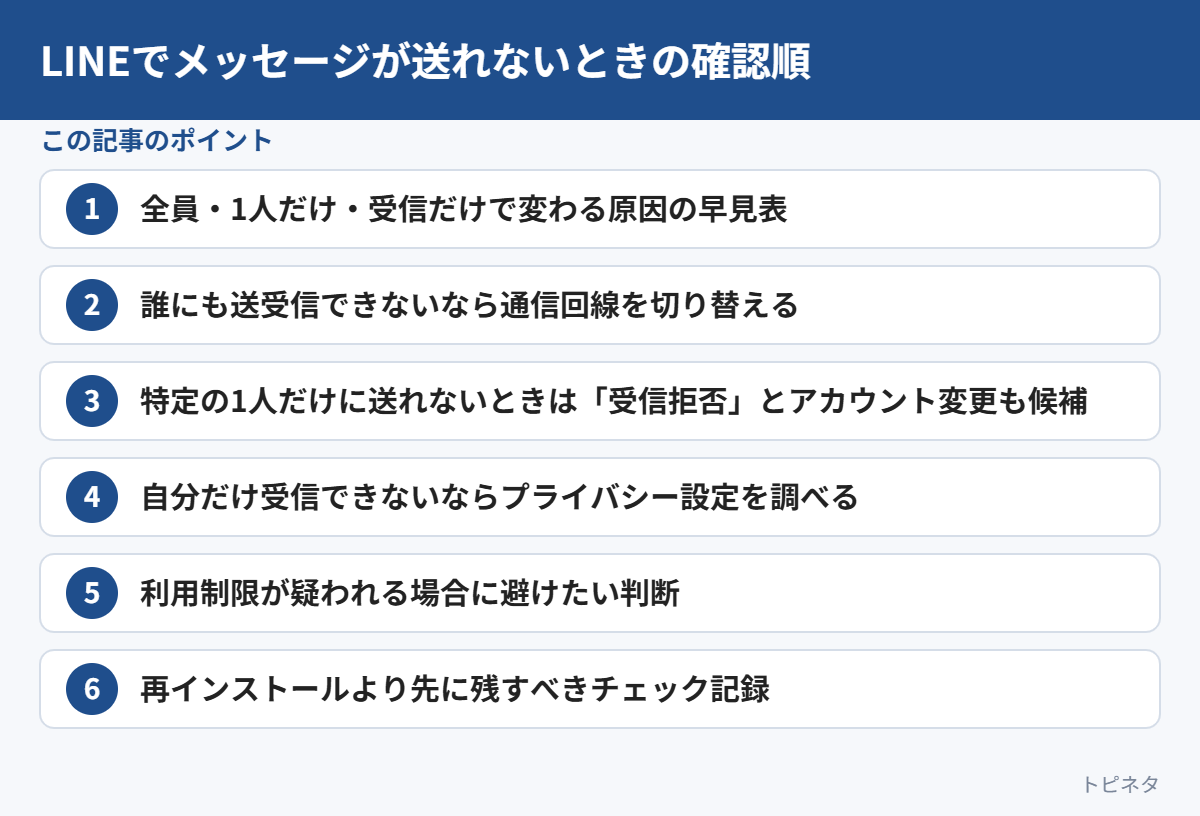
全員・1人だけ・受信だけで変わる原因の早見表
| 起きていること | 先に試すこと | まだ言い切れないこと |
|---|---|---|
| 誰にも送れず、受信もできない | 通信速度制限と別の回線での動作 | LINEの障害とは言い切れない |
| 誰にも送れないが受信はできる | 通信状態と送信時の表示を記録 | アカウント制限とは言い切れない |
| 特定の1人に送れない | 相手との友だち関係・相手のアカウント変更 | ブロックされたとは言い切れない |
| 自分から送れるが受信だけできない | 「メッセージ受信拒否」の設定 | 相手が送っていないとは言い切れない |
| 通知は出るのに開くと本文が遅れる | 通信状態・速度制限 | 通知機能そのものの故障とは限らない |
この分類はLINE公式の「送受信ともできない」「送信のみできない」「受信のみできない」を基に、相談時に伝えるべき状況を並べ替えたものです。
誰にも送受信できないなら通信回線を切り替える
LINE公式は、電波状態や通信速度制限の影響を挙げ、4G・5G・Wi-Fiを一度オフにしてからオンにする方法や、問題が起きている回線と異なる回線で試す方法を案内しています。例えば家庭のWi-Fiで失敗しているときはモバイル通信に、モバイル通信で失敗しているときはWi-Fiに切り替えます。
別の回線では正常なら、LINEアカウントを削除したりアプリを初期化したりせず、元の回線・ルーター・通信制限を見直しましょう。通知が届いていても実際のメッセージ表示まで時間がかかることがある点も、公式ヘルプに明記されています。
月末や外出先で送れないなら通信速度制限を疑う
LINE公式は、送受信ともできないときの対処として、通信速度制限がかかっていれば解除する、通信状況の良い場所で試す、という順番を示しています。データ容量を使い切って速度制限がかかると、通知だけ届いて本文がなかなか開かないことがあり、アプリの不具合と見分けにくいのが難点です。契約している携帯会社のアプリや会員ページで残りのデータ容量を見れば、制限中かどうかが分かります。
家や職場など特定のWi-Fiにつないだときだけ送れない場合は、LINEではなくWi-Fi側を調べます。LINE公式は、そのWi-Fiの設定を見直し、分からなければWi-Fi機器のメーカーに相談するよう勧めています。
矢印やびっくりマークが出たときの読み取り方
メッセージの横に出るマークは、原因を絞る手がかりになります。LINE公式によると、送信の矢印や、やり直しを示す矢印のアイコンが出ている場合は、通信や受信拒否といった通常の送受信トラブルとして確認を進めます。
びっくりマークが出ているときは、そのマークをタップします。「メッセージを送信できません」「認証が一時的に制限されています」と表示される場合や、送信先をほかの友だちやグループに変えても誰にも届かない場合は、利用停止の措置を受けている可能性があるとLINE公式は説明しています。このときは停止期間が終わるのを待つことになり、理由や期間は安全上の理由で知らされません。心当たりがなく誤りだと思うときは、お問い合わせフォームから連絡できます。
利用規約に反すると見なされる行為には、短時間でのスタンプの連投や過度な連続投稿といった、スパムにあたる使い方も含まれます。グループへ同じ内容を何度も続けて送るような使い方は控えたほうが安全です。
特定の1人だけに送れないときは「受信拒否」とアカウント変更も候補
LINEの「メッセージ受信拒否」がオンになっている相手へ、友だち関係になっていない状態で送ろうとすると、受信が拒否される場合があります。相手と連絡が取れる別の方法があるなら、相手側の「設定」→「プライバシー管理」→「メッセージ受信拒否」を確認してもらい、必要に応じて友だち追加をしてもらう方法があります。
LINE公式は、機種変更などで相手のアカウントが変更されたケースも送信不能の候補として挙げています。ただし、相手のアカウント状況はセキュリティ上案内できないとしています。送信できないことだけを根拠にブロックされたと言い切る説明は正確ではありません。
自分だけ受信できないならプライバシー設定を調べる
「自分のメッセージは送れるのに、相手から来ない」場合は、ホームの「設定」から「プライバシー管理」にあるメッセージ受信拒否を確認します。友だち追加していない相手について、受信拒否がオンならメッセージが届かないとLINE公式が案内しています。
通知が鳴らないだけの場合は、メッセージ自体が届いているかを先に調べてください。受信できないことと受信済みだが通知されないことは別の問題です。
利用制限が疑われる場合に避けたい判断
LINE公式は、利用規約に反する行為によってサービス利用が停止されている可能性にも触れています。しかし、送れない現象だけで「規約違反が確定した」とは言えません。通信回線、送信相手、エラー表示を記録し、通常の対処で改善しない場合はLINEの該当ヘルプから確かめましょう。
連絡を急ぐ場合には、LINEの送信表示だけに頼らず電話など別の手段で相手に届いたかを確かめる判断もできます。ただし相手の操作やアカウント状態を決めつけて問い詰めるのではなく、事実と確認できた状況を分けて伝えることが大切です。
再インストールより先に残すべきチェック記録
- 送れない相手は全員か、一部か
- Wi-Fiとモバイル通信で結果が変わったか
- 自分が受信できるか/他の人には送信できるか
- 送信中・エラー・未読など画面上の表示
- 発生した時刻、端末名とLINEのバージョン
トーク履歴などのデータを失う可能性のある操作を最初に選ぶ必要はありません。通信の切り分けを先に行い、相手との関係・受信拒否・アカウント状態を慎重に確認する順番が合理的です。
トピネタ編集部の見方
編集部でLINEのメッセージが送れなくなったときは、月末にデータ通信量を使い切り、速度制限がかかっていたのが原因でした。この経験からも、全員に送れないか1人だけかを先に分けることを勧めます。誰にも送れないなら、Wi-Fiとモバイル通信で試すのが先で、アプリを入れ直すのはそのあとで間に合います。
相手が1人だけの場合に気をつけたいのは、送れないだけではブロックされたと決めつけられない点です。相手のアカウント状況は公式も案内しないため、外から確かめる方法はありません。自分が受信できないなら受信拒否設定を見る、そして受信できないことと通知されないことは別問題として分けて考える、というのが編集部の整理です。原因がはっきりしないときは、エラー表示と時刻を記録しておくと、あとで相談するときに説明しやすくなります。急ぎの連絡は電話など別手段も使い、LINEの表示だけに頼らないのが確実です。
あわせて読みたい:「iPhoneの充電上限80%と90・95%の違い」、「スマホ写真を画質を落とさず渡す方法」