スマホで撮った集合写真をLINEで送ったら、相手が保存した画像の画質が思ったより低かった。大判印刷や写真編集のために原本に近いデータを渡したい場合、LINEの「写真と動画」の設定だけでなく、AirDropやクラウド共有を使い分ける方法があります。「高画質で見えること」と「元ファイルや撮影情報まで同じこと」は別だと考えるのが選び方のポイントです。
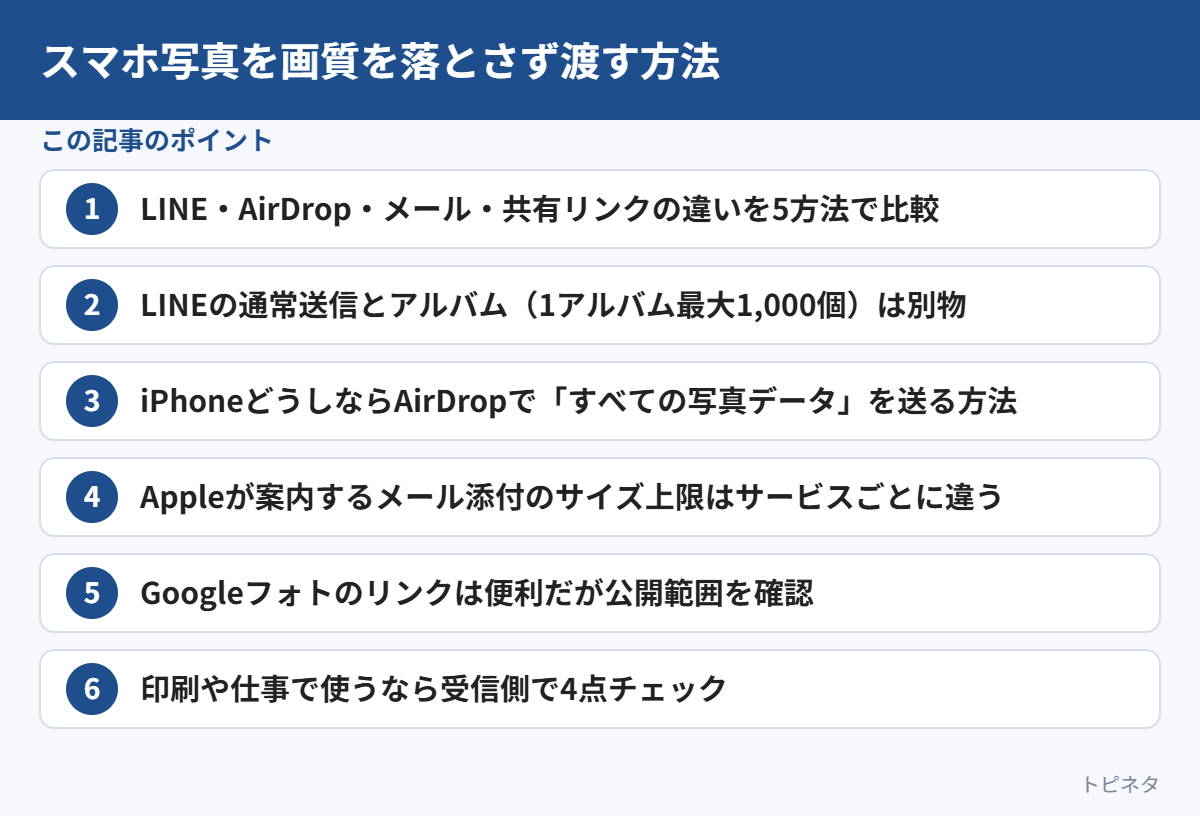
LINE・AirDrop・メール・共有リンクの違いを5方法で比較
| 方法 | 向いている用途 | 画質・共有の注意点 |
|---|---|---|
| LINE通常送信 | 手軽に少数の写真を送るときに向いています。 | 送信画質の設定を先に確認してください。 |
| LINEアルバム | トーク相手と継続して共有するときに向いています。 | オリジナル画質の保存には、対象会員の条件があります。 |
| AirDrop | 近くにいるApple機器の持ち主へ渡すときに向いています。 | 「すべての写真データ」の設定で、原本・編集履歴・撮影情報まで送れます。 |
| メール添付 | 宛先を指定して渡すときに向いています。 | サービス提供者ごとの添付サイズ制限に注意してください。 |
| Googleフォト共有リンク | 遠くの相手と複数枚を共有するときに向いています。 | リンクを知っている人なら誰でも閲覧できる点に注意してください。 |
利用できる機能や画質は契約・端末・送信時の設定によって変わります。この表は公式案内に基づく選択基準です。「どれでも必ず完全無劣化」とは保証できません。
LINEの通常送信とアルバム(1アルバム最大1,000個)は別物
LINE公式は、ホームの「設定」→「写真と動画」で「送信する写真の画質」を変更できると案内しています。まず送信側の設定を確認してください。
トークのアルバムは別の扱いです。LINE公式によると、アルバムへオリジナル画質の写真を追加する機能は、LYPプレミアム/LINE MUSIC with LYPプレミアム エンジョイの対象会員向けです。アルバムには1つにつき最大1,000個を保存でき、1回のアップロードは最大300個までです。オリジナル画質の写真は20MB・100M Pixel以内で、編集した写真はオリジナル画質でアップロードできません。解像度は維持されますが、写真のメタデータが一部失われることがあります。ファイルまで完全に同じ状態で必要な場合、アルバムのオリジナル設定だけに頼らない方が安全です。
iPhoneどうしならAirDropで「すべての写真データ」を送る方法
iPhoneの写真アプリで写真を開き、共有ボタン→「オプション」を選ぶと、送る情報やフォーマットを調整できます。AppleはAirDrop利用時に「すべての写真データ」をオンにすると、元のファイル、編集履歴、メタデータを送れると説明しています。
ただし、撮影地などの位置情報も共有され得ます。自宅など場所を知られたくない写真を渡す場合は、共有するメタデータに注意してください。AirDropは受信者が対応するApple機器を使っている場合に向いた方法です。
AirDropで送れないときに両方の端末で見る条件
AirDropは、送る側と受け取る側の状態がそろっていないと相手が表示されません。Appleのガイドは、双方のiPhoneの電源が入っていてロックが解除されていること、AirDropがオンになっていることを確かめたうえで、端末どうしを近づけるよう説明しています。受け取った写真は、相手の写真ライブラリに追加されます。
「すべての写真データ」のスイッチはAirDropで送るときにだけ使える項目です。メッセージやメールを選んだ場合は表示されないため、原本を渡したい相手が近くにいるならAirDrop、離れているなら次の形式の設定を見直す、という使い分けになります。
共有の「オプション」で選べる3種類のファイル形式
画質が変わる原因は、送る手段だけでなくファイル形式の変換にもあります。iPhoneの共有画面にある「オプション」では、ファイルフォーマットを「自動」「現在」「互換性優先」から選べます。
| 選択肢 | Appleの説明 | 向いている場面 |
|---|---|---|
| 自動 | 送信先に適した形式が選ばれます。 | 相手の機器が分からないとき |
| 現在 | 形式を変換しません。 | 撮ったままのファイルを渡したいとき |
| 互換性優先 | JPEGまたはMOVに変換される場合があります。 | 相手のパソコンや古い機器で開けないと困るとき |
動きのあるLive Photosは、対応していない機器やサービスへ送ると静止画として共有されます。動画として残したい写真は、相手の環境を先に聞いておくと失敗がありません。
たくさんの写真をまとめて渡すときの選び方
旅行やイベントの写真をまとめて渡すときは、写真アプリの一覧で「選択」をタップし、渡したい写真を選んでから共有ボタンを押します。送る前に「選択項目を表示」を開くと、選んだ内容を見直せます。アルバムなどのコレクションを丸ごと渡すなら「すべてを選択」が使えます。
受け取る側も写真を足していきたい場合は、共有アルバムという方法があります。Appleによると、共有アルバムを作ると、共有した相手もそのアルバムに写真やビデオを追加できます。片方向に渡すだけか、お互いに持ち寄るのかで選ぶと迷いません。
Appleが案内するメール添付のサイズ上限はサービスごとに違う
メールなら宛先を指定し、写真ファイルを添付して送れますが、Apple公式はメールの添付ファイルサイズの上限はサービスプロバイダによると説明しています。大量の写真や長い動画は、送信できても受信者のメールボックス容量が問題になることがあるため、事前にファイルサイズを確認しましょう。
メール本文に貼り付ける方式と、写真のファイルをそのまま添付する方式では扱いが異なる場合があります。相手が再編集する場合は、受け取ったファイルの形式・解像度を確認してもらうことが大切です。
Googleフォトのリンクは便利だが公開範囲を確認
Googleフォトは、写真・動画・アルバムを選び、共有からリンクを作成できます。Google公式は、共有リンクを知っているユーザーは誰でも写真を閲覧できると説明しています。多数の写真を遠隔地の相手と共有するときに便利ですが、URLを不用意に広めないようにしてください。
クラウド上の画質も重要です。Googleフォトで「保存容量の節約画質」を使ってバックアップした写真は圧縮されるため、アップロード前と同じファイルが必要なら元の画質で保存されているかも確認します。
印刷や仕事で使うなら受信側で4点チェック
- 写真のピクセル数・縦横サイズは希望のままか
- 送信前と受信後のファイル形式・サイズがどうなったか
- 撮影日時・位置情報などのデータが必要か、むしろ除外したいか
- クラウドの共有リンクが誰に開かれているか
単に家族で見るだけならLINEの手軽さが便利です。一方、編集や印刷を前提にするなら、原本データにこだわった送信方法を選び、受信側で実物を確かめるのが確実です。
トピネタ編集部の見方
編集部では、LINEで送ってもらった写真を印刷したら、粗くて使えなかったことがあります。画面で見る分には気にならなくても、印刷すると画質の差がはっきり出ます。この経験から、高画質に見えることと元ファイルは別だと考えるようになりました。LINEの送信画質は設定で変えられるので、まずそこを見直します。LINEアルバムの原本保存はLYPプレミアム向けで、アルバムはメタデータが一部失われることもあるため、原本が必要な場面では別の方法を選びます。
iPhoneどうしなら、AirDropは元ファイルや編集履歴も送れる点が強みです。その反面、写真データを送ると位置情報も伝わり得るので、渡す相手と写真の内容を考えてから使います。メールの添付上限はサービスで違うこと、共有リンクは知っている人なら誰でも見られることも、送る前に押さえておきたい点です。印刷や保存のために渡す写真は、手軽さより確実さで送り方を選ぶのが編集部の結論です。
あわせて読みたい:「LINEでメッセージが送れない原因」、「写真を消さずにスマホの空き容量を増やす方法」