家のインターネットが遅いだけでなく、ついには有線LANで接続したパソコンまで使えなくなった場合、スマホのWi-Fi設定ばかり変更しても原因には近づけません。光回線の家庭では、屋外からの光信号を扱うONU(光回線終端装置)と、その先のルーターやLAN機器を分けて調べる必要があります。最初にONUのランプを記録すると、通信事業者へ相談するときにも状況を伝えやすくなります。
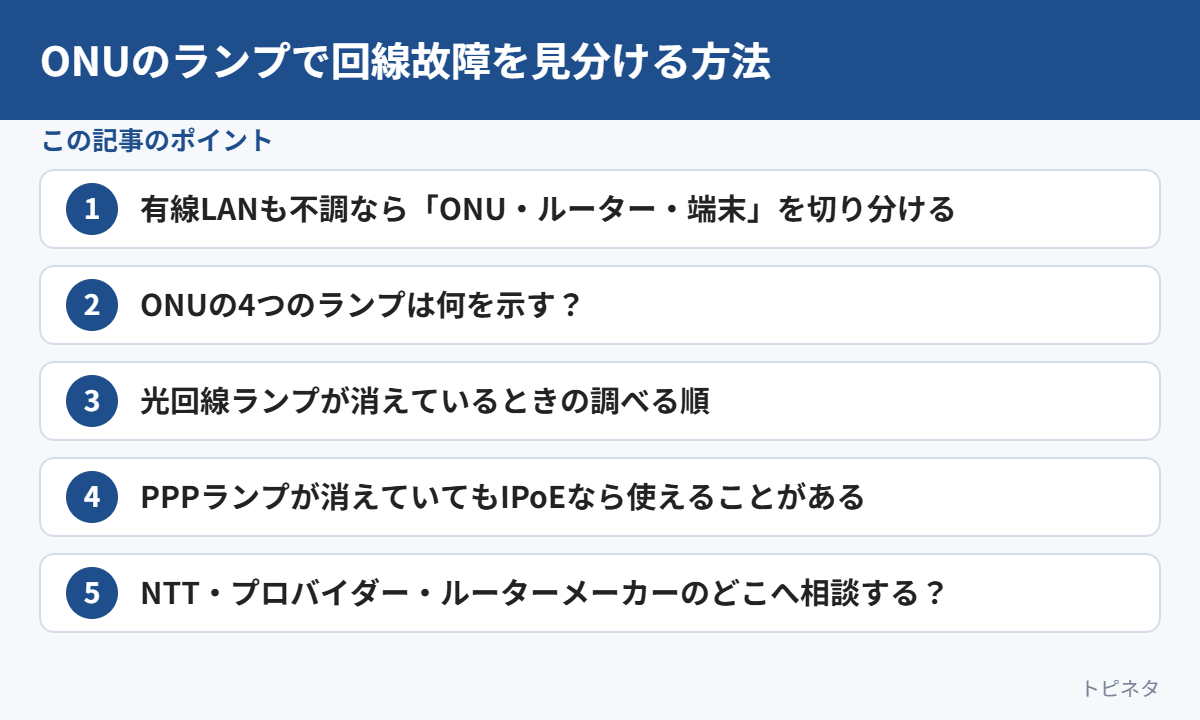
有線LANも不調なら「ONU・ルーター・端末」を切り分ける
同じ回線を使うパソコンやスマホがすべて使えない場合は、自宅の通信経路のどこかに共通の問題が起きている可能性があります。ただし、同じWi-Fiルーターにつながる端末だけを比較すると、Wi-Fi機能の障害と光回線そのものの障害を混同します。
| 見えている状態 | 先に見る場所 | 次の行動 |
|---|---|---|
| Wi-Fiだけ使えず、有線LANは使える状態です。 | 無線ルーターと端末の設定を見ます。 | Wi-Fiの個別診断に進みます。 |
| 有線LANもWi-Fiも使えない状態です。 | ONU、ルーター、回線の障害情報を見ます。 | ランプと配線を調べます。 |
| ONUは正常に見えるが1台だけ使えない状態です。 | LANケーブル、端末、差込口を見ます。 | 正常に動く機器と入れ替えて比べます。 |
| どの機器でも夜だけ極端に遅い状態です。 | 時間帯やプロバイダー側の混雑を疑います。 | 朝と夜の速度を記録します。 |
Wi-Fiに接続済みでもインターネットへ出られない場合は、Wi-Fi 7の規格や買い替えを考える前に、有線側が正常かを確かめる必要があります。
ONUの4つのランプは何を示す?
NTT東日本が2026年6月19日に公開した解説では、同社のONUのランプを次のように説明しています。ランプの名称や色は機種により違うため、手元の製品説明書と見比べましょう。
| ランプ | 示すもの | 色と状態の目安 |
|---|---|---|
| 認証(AUTH)ランプです。 | ONU本体が正常に動作しているかを示します。 | 緑が正常で、消灯は準備中か故障の状態です。 |
| UNIランプです。 | ONUとLAN側の機器の接続を示します。 | 緑が正常で、通信中は点滅します。消灯はケーブルや機器が正しくつながっていない状態です。 |
| 光回線ランプです。 | 光信号がONUへ届いているかを示します。 | 緑が正常で、橙は準備中か故障、消灯は光信号が届いていない状態です。 |
| 電源ランプです。 | ONUへ給電されているかを示します。 | 緑が正常で、赤は故障、赤の点滅は再起動待ち、消灯は電源が入っていない状態です。 |
ONUと一体になったホームゲートウェイでは名称が異なる場合があります。赤や消灯でもすぐ交換とは決まらないため、電源と配線の状態を調べてから故障受付へ進みましょう。
オレンジ色や点滅は故障とは限らない|待ってよい状態の見分け方
ランプがオレンジ色(橙)だと不安になりますが、すぐ故障と決める必要はありません。NTT東日本の解説では、光回線ランプが橙で点滅しているときは、ONUがソフトウェアをダウンロードしている最中です。この間に電源を抜くと作業が途中で止まるため、点滅が終わるまで触らずに待ちます。点滅せず橙のまま変わらない場合は、準備中か故障のどちらかです。
電源ランプが赤く点滅しているのは再起動を待っている状態、UNIランプの点滅は通信中で正常な動きです。同じ「点滅」でも、ランプの種類によって意味がまったく違います。色と点滅のしかたを、どのランプの話かとセットで書き留めておくと、窓口でも正確に伝わります。
光回線ランプが消えているときの調べる順
NTT東日本は、光コンセント側とONU側の光コードが正しく差し込まれているか、LANケーブルが緩んでいないか、機器の電源が入っているかを調べるよう案内しています。光コードが正しく差さっていると、差込口付近のランプが青く点灯すると説明されています。光ファイバーは折り曲げなどに弱いため、被覆を無理に引っ張る、差込口を覗き込む、分解するといった操作はしないでください。
配線を見直しても改善しない場合は、ONUとルーターを再起動し、LANケーブルや電話線を差し直し、別のLANポートも試します。それでも直らなければ、電源タップごと抜いて入れ直します。工場出荷状態に戻す初期化は、通常の再起動とは別の操作です。機種ごとに手順が違うため、行う場合は取扱説明書の指示に従いましょう。
認証ランプがつかない原因は故障より配線のゆるみが先
認証ランプが消えたままのとき、NTT東日本が原因として挙げているのは、光コードの抜けやゆるみ、LANケーブルや電話線の差し込み不足、ONUの差込口の不具合、そして機器の故障です。同社は、故障ではなく配線のゆるみや接続不良が原因だった例も少なくないと説明しています。掃除や模様替えのあとに起きた不調は、まずここを疑います。
ONUは、光ファイバーを通ってきた信号を、パソコンやルーターが扱える信号に変える装置です。壁から来た光コードがONUにつながり、その先にルーターがつながります。この順番を頭に入れておくと、どの線を見ればよいかが分かりやすくなります。
PPPランプが消えていてもIPoEなら使えることがある
NTT東日本の公式FAQは、PPPランプ消灯について、プロバイダーとの接続(PPPoE)が確立されていない状態と説明する一方、IPoE(IPv6)接続なら手順なしでインターネットを使えることがあると案内しています。例としてv6プラス、クロスパスなどが挙げられています。
PPPランプだけを見て「設定が壊れた」と判断し、接続IDやパスワードを勝手に変更するのは避けましょう。使っているプロバイダーと接続方式を調べ、光回線・認証・UNIの状態と併せて判断します。
NTT・プロバイダー・ルーターメーカーのどこへ相談する?
- 光回線ランプ消灯など回線側の異常:契約している回線事業者の故障窓口へ。
- ONUが正常で有線LANの特定ポートだけ動かない:LANケーブルやルーター側の見直しへ。
- 回線は正常でもインターネット認証で失敗:プロバイダー・接続方式・契約の見直しへ。
- 一台のPCだけ通信できない:その端末のネットワーク設定へ。
NTT東日本のWeb113は、電源の入れ直し、配線の確認、端末の再起動のあとも直らない場合、回線状態と契約状況の確認が必要になると案内し、24時間の受付を設けています。問い合わせ時はONUの型番、ランプの色、有線とWi-Fiの両方で起きるか、故障が始まった時間を伝えると説明が具体的になります。症状を区別しないまま高額なルーターに交換する必要はありません。
故障だった場合の申し込みと交換の流れ
配線の見直しと再起動で直らず、故障が疑われるときは、回線事業者へ修理を申し込みます。NTT東日本の場合、Webサイトにある故障受付の専用フォームから申し込めます。申し込みのあとは、故障の状況に応じた案内が届きます。
直し方はふた通りあります。交換用のONUが自宅に送られてきて自分で入れ替える場合と、技術スタッフが訪問して修理する場合です。自分で入れ替える場合に備えて、今つながっているケーブルの差し込み先を、外す前にスマホで撮影しておくと元どおりに戻せます。ONUは回線事業者から借りている機器なので、自分で分解したり、別の機器を買って付け替えたりはできません。
トピネタ編集部の見方
編集部でも、家のネットがつながらなくなったとき、最初はWi-Fiの設定ばかりいじっていました。それでも直らず、ONUを再起動したらすぐに直りました。この経験から、有線も不調ならWi-Fi設定だけを変えても直らないと考えています。まずONUのランプ状態を記録するところから始めるのが近道です。ランプの名称や色は機種によって違うため、手元の説明書と見比べます。
ランプを見て慌てないことも大切です。赤や消灯ですぐ交換とは限らないので、配線と再起動を先に試します。その際、光コードを無理に曲げたり引っ張らないよう気をつけます。初期化は接続設定を失うので再起動と別の操作であり、軽い気持ちで押すものではありません。PPPランプ消灯でもIPoEなら使えることがあるため、ひとつのランプだけで判断しないようにします。相談時は型番・ランプ色・時間を伝える、これだけで窓口とのやり取りがぐっと短くなります。
あわせて読みたい:「光回線の乗り換えを24か月の総額で比べる方法」