Windows 11で「konnichiha」と入力したつもりなのにアルファベットのままになる、突然キーを押すと別のひらがなが出る、漢字変換だけできない。これらは同じ「日本語が入力できない」状態ではありません。Microsoft日本語IMEには日本語入力のオン・オフとローマ字入力・かな入力の切り替えがあり、設定の確認方法も違います。最初にタスクバーの「あ」「A」と実際の入力結果を見比べましょう。
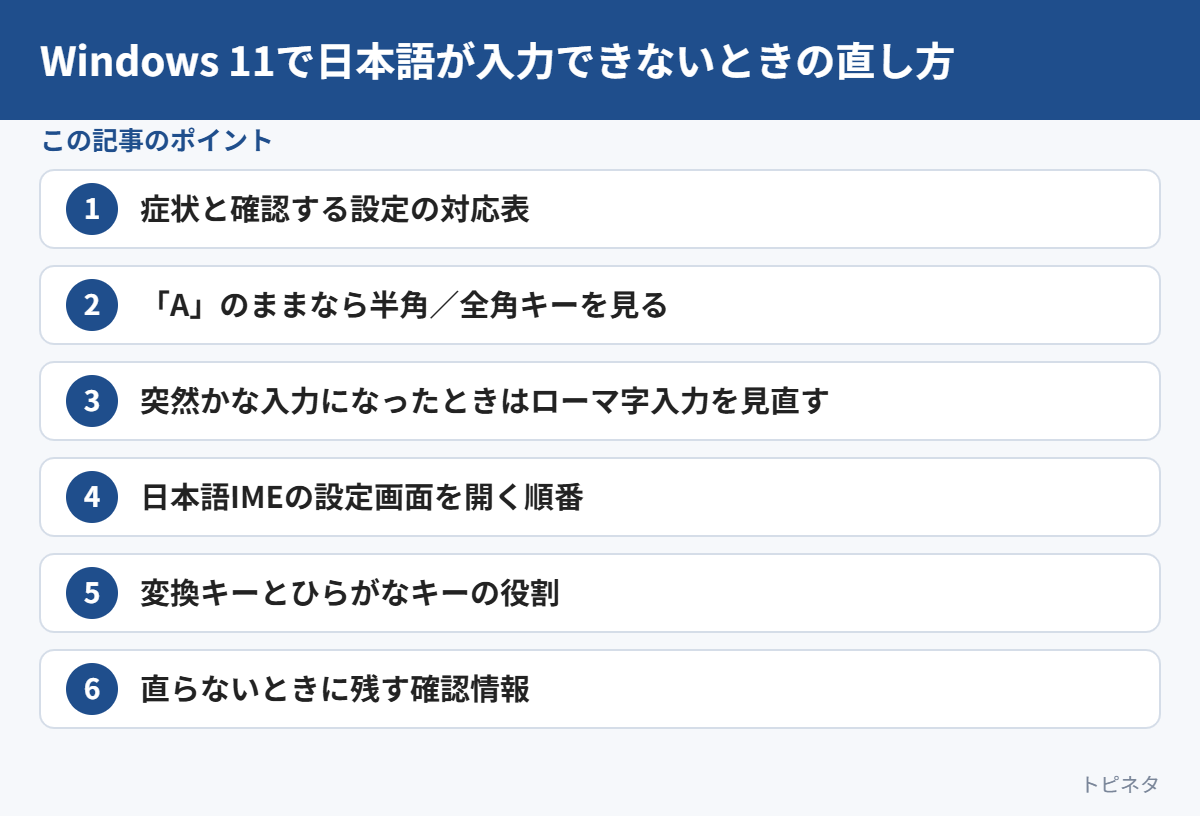
症状と確認する設定の対応表
| 症状 | 疑う設定 | 試す順番 |
|---|---|---|
| アルファベットしか出ない | 日本語IMEがオフ・英字入力 | タスクバーA/あと半角全角キー |
| 「ka」で「か」にならず別の文字になる | かな入力へ切り替わった | ローマ字/かな入力モード |
| ひらがなを打てるが漢字に変換しない | 変換操作やIMEの候補 | スペース・変換キーとIMEの設定 |
| 特定のアプリだけ入力できない | アプリ固有の入力欄・設定 | メモ帳等でも同じか比較 |
アプリを再インストールする前に、Windowsのメモ帳など異なる場所で同じ症状が起きるか試すと、IME自体の問題なのかアプリに限るのか見分けられます。
「A」のままなら半角/全角キーを見る
Microsoft公式は、「半角/全角」キーを「日本語入力のオン/オフを切り替えます。」と説明しています。キー表は日本語キーボード(106/109キー)と日本語キーボード(101/102キー)のタブに分かれています。タスクバーに「A」と表示され、英字しか入力できない場合は、半角/全角キーを押して「あ」に切り替わるかを試します。
英語配列のキーボードやノートPC独自のキー配列では、同じ場所に半角/全角キーがない場合があります。キーボードの配列とIME設定を見て、ネットに載っているキー操作が自分の機器に合うかを調べます。
突然かな入力になったときはローマ字入力を見直す
「ka」と押して「か」にしたいのに、キーごとにひらがなが入力される場合は、かな入力へ切り替わった可能性があります。Microsoftの日本語IME公式案内では、「Alt+ひらがな」でローマ字入力とかな入力を切り替えられると説明しています。
ただし、このショートカットは「Microsoft IMEの設定」→「全般」にある、Alt+カタカナひらがなローマ字キーで切り替える設定を有効にしている場合に使えます。ショートカットが効かなくても故障と決めつけず、IMEの入力設定を開いて状態を見ましょう。
カタカナや全角英数字ばかりになるときのキー早見表
ひらがなではなくカタカナが出る、英数字が全角になる、といった症状は入力モードが切り替わっただけの場合があります。Microsoftのキー表から、切り替えに関係するキーを抜き出しました。
| キー | Microsoftの説明 | こんなときに押す |
|---|---|---|
| 無変換 | ひらがな、全角カタカナ、半角カタカナを切り替え | カタカナ入力から抜けたい |
| Shift+無変換 | 半角英数字と全角英数字を切り替え | 英数字が全角になる |
| 英数(Caps Lock) | ひらがなモードと英数字モードを切り替え | 英字とひらがなを行き来したい |
| Shift+ひらがな | カタカナモードに入る | 意図せずカタカナになった原因を探す |
| ファンクションキー(F6からF10まで) | 打っている途中の文字列を、ひらがな、全角カタカナ、半角カタカナ、全角英数字、半角英数字に変換 | 確定前の文字だけ直したい |
ファンクションキーによる変換は、確定する前の文字列にだけ効きます。モードそのものを変えるわけではないので、打ち直さずにその場で直したいときに向いています。
日本語IMEの設定画面を開く順番
Microsoftは、Windowsの設定アプリから「時刻と言語」→「言語と地域」→「日本語」の言語オプション→「Microsoft IME」へ進む設定方法を案内しています。画面の名称はWindowsのバージョンや表示言語で違う場合があるため、「Microsoft IME」と検索して該当項目を探しましょう。
入力モードの設定だけを変え、問題が解消するか試します。辞書データの削除やキーボード言語の入れ替えを最初に実行する必要はありません。使い慣れた入力方式が何か分からない場合は、ローマ字入力とかな入力の違いを理解してから選びます。
言語バーが見当たらないときはIMEツールバーを出す
以前のWindowsにあった言語バーは、IMEツールバーに置き換わっています。タスクバー右側の「A」や「あ」のアイコンを右クリックし、メニューから「IMEツールバー」を選ぶと表示されます。ツールバーにはIMEモード、IMEパッド、辞書ツール、かな入力、設定のボタンが並んでおり、かな入力のオン・オフをマウスで切り替えられます。キー操作に自信がないときは、このツールバーを出しておくと状態を目で確かめられます。
更新のあとに急におかしくなったら以前のIMEへ戻す設定がある
昨日まで普通に打てていたのに、ある日から変換候補が出ない、特定のアプリで入力が乱れる、という場合はIMEの版が関係していることがあります。Microsoft IMEの設定の「全般」には「以前のバージョンのMicrosoft IMEを使用」という項目があり、Microsoftは現在のバージョンで問題が起きたときに使える設定だと説明しています。再インストールのような大きな操作をする前に試せる切り分けです。
ATOKなど別の入力ソフトを使っている場合
キーの役割は入力ソフトやキー設定で変わります。Microsoft IMEの設定には「キーとタッチのカスタマイズ」があり、キーテンプレートとしてMicrosoft IMEとATOKを選べます。ATOKのテンプレートでは「変換」キーが日本語入力のオン・オフ、「無変換」キーがひらがなと半角英数字の切り替えになるため、この記事の表とは動きが変わります。ATOKやGoogle日本語入力そのものを使っている場合は、タスクバーのアイコンがどの入力ソフトを指しているかを先に見てください。
変換キーとひらがなキーの役割
| キー | Microsoftの説明 | 利用場面 |
|---|---|---|
| 半角/全角 | 日本語入力のオン・オフ | 英語だけになる状態を確認 |
| ひらがな | ひらがなモードへ切り替え | ひらがな入力へ戻す |
| Alt+ひらがな | かな入力・ローマ字入力切り替え(設定条件あり) | キーと文字の対応が変わったとき |
| 変換 | 再変換 | 入力済みの文字の変換 |
これらは日本語キーボードでの例です。キーボードの種類やMicrosoft IME以外の日本語入力ソフトによって、同じキーでも動作が変わる場合があります。
直らないときに残す確認情報
- Windowsのタスクバーに「A」「あ」のどちらが表示されるか
- メモ帳では入力できるか
- ローマ字入力か、かな入力か
- 日本語キーボードか英語配列キーボードか
- Microsoft IME以外の入力ソフトを使っていないか
「日本語が入力できない」という一つの症状だけで設定を全消去しないことが大切です。切り替えキーと設定を見れば、余計な変更を避けて解決できるケースがあります。
トピネタ編集部の見方
編集部でもWindows 11で英字しか出なくなったことがありますが、原因は気づかないうちに半角/全角キーを押していただけで、もう一度押したら日本語入力に戻りました。だからこそ、タスクバーの「A」「あ」をまず見ることを勧めます。半角/全角キーで日本語入力のオン・オフを切り替えられると知っていれば、設定画面を開く前に解決することがあります。英語配列キーボードには半角/全角キーがないことがあるため、ネットの手順どおりに押せないときは配列の違いを疑います。
キーを押すたびに違うひらがなが出るなら、かな入力とローマ字入力が入れ替わった可能性を考えます。Alt+ひらがなは設定を有効にしたときのショートカットなので、効かなくても故障ではありません。メモ帳でも同じかを試せばアプリ側の問題かを切り分けられますし、IME設定は「Microsoft IME」で検索して開けるので、画面の名称が違っても迷いません。辞書削除や再インストールは最初にしない、という順番が安全です。
あわせて読みたい:「プリンターがオンラインなのに印刷できないとき」、「USBメモリがWindowsで認識されないときの確認順」