Gmailでメールを送ったのに「届いていない」と言われると、同じメールを何度も送り直したくなります。しかし、送信操作が終わっていない場合と、相手側で拒否された場合は原因が異なります。さらに、相手の迷惑メールに入っているケースもあります。まずは送信済み・下書き・配信不能通知の3つを見て、再送すべきか判断してください。
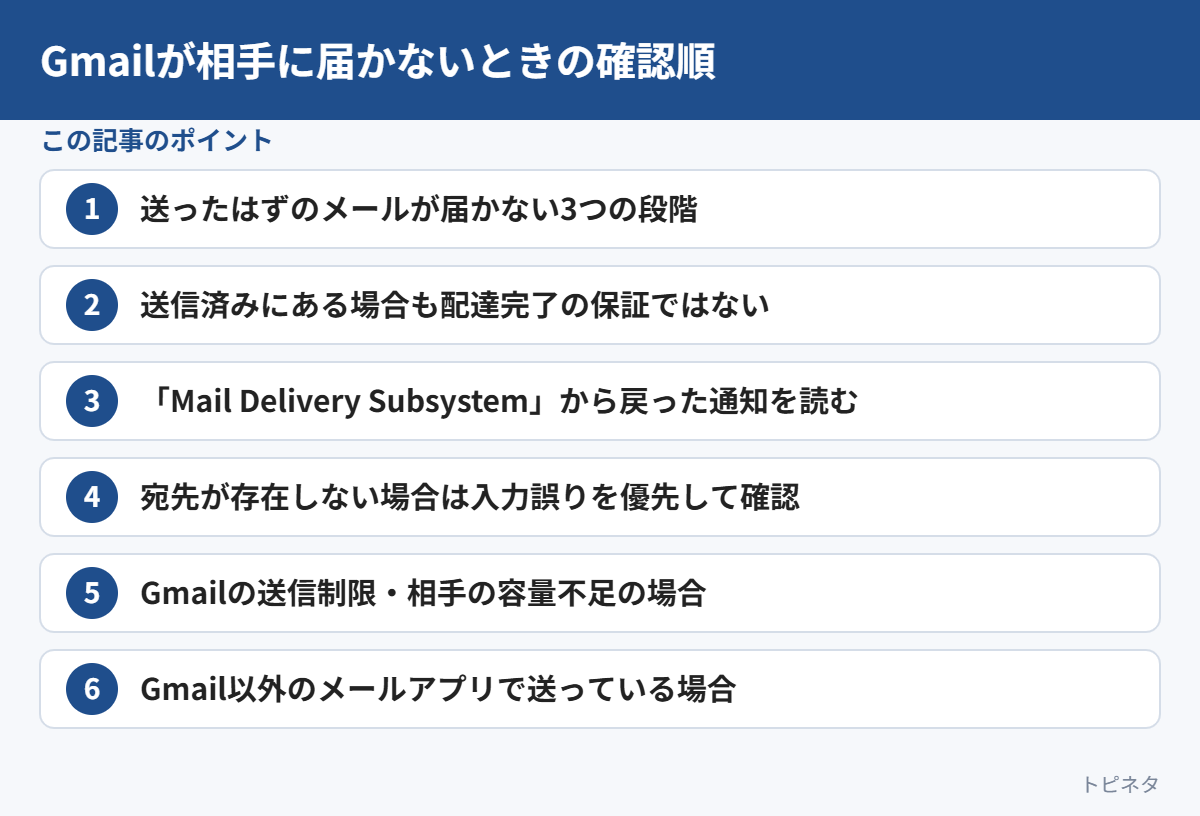
送ったはずのメールが届かない3つの段階
| 状態 | 確認場所 | 判断 |
|---|---|---|
| 送信済みにメールがない | 下書き・送信操作 | 送信完了前だった可能性 |
| 送信済みにあるが相手に見えない | 相手の迷惑メール・ごみ箱 | 届いているが振り分けられた可能性 |
| 配信不能通知が返ってきた | 通知内のエラーメッセージ | 宛先・受信容量・送信制限等を確認 |
| 配信不能通知なし・大幅に遅延 | 通信環境と送信元アプリ | しばらく確認し、必要なら相手に調査を依頼 |
Googleは、相手に届かなかったとき「送信済みメール」「下書き」「相手の迷惑メール」「配信エラー通知」を調べる順序を公式ヘルプで案内しています。
送信済みにある場合も配達完了の保証ではない
送信済みへ入っていることは、Gmail側で送信操作が行われたかを調べる手掛かりになりますが、相手の受信トレイに表示されたことを保証するものではありません。相手に迷惑メールやごみ箱を調べてもらい、受信している場合は必要に応じて送信者を連絡先へ追加してもらいます。
Gmailの公式案内では、配信不能になった場合に数時間後にエラー通知が届くこともあると説明しています。すぐ同じ本文を何度も再送すると、相手へ重複して届く可能性があるため注意してください。
「迷惑メールにもない」と言われたときに相手へ頼むこと
相手から「迷惑メールのフォルダも見たけれど無い」と返ってきた場合も、打つ手は残っています。Googleのヘルプは、相手に確認してもらう場所として迷惑メールに加えてゴミ箱を挙げています。相手の設定で自動的に振り分けられていることがあるため、ゴミ箱まで見てもらうのが先です。見つかったときは、次から受信トレイに入るよう、自分のアドレスを連絡先に追加してもらいます。
自分の側では、送信済みメールと下書きの両方を開きます。どちらにも見当たらないなら、送る前に削除してしまった可能性があるとGoogleは説明しています。送信済みにあるのに相手のどこにも無い場合は、数時間待って配信エラーの通知が来ないかを見ます。それでも解決しないときは、相手が使っているメールサービスの事業者へ、Gmailからのメールを受け取れているか問い合わせてもらう、という流れが案内されています。
相手に確認を頼むときに伝えておく情報
「届いていますか」とだけ聞くと、相手は何を探せばよいか分かりません。探してもらいやすくするために、次の情報をそえて連絡します。メール以外の手段、たとえば電話やチャットで伝えるのが確実です。
- 送った日と、おおよその時刻
- メールの件名
- 送信に使った自分のメールアドレス
- 宛先として入力した相手のアドレス
- 添付ファイルを付けたかどうか
相手のアドレスを読み上げて照らし合わせると、打ち間違いにもその場で気づけます。
「Mail Delivery Subsystem」から戻った通知を読む
Googleによると、配信不能の自動通知は「Mail Delivery Subsystem(mailer-daemon@googlemail.com)」から送信され、件名は通常「Delivery Status Notification (Failure)」です。受信トレイだけでなく迷惑メールも探し、通知の詳細に書かれたエラーを確認します。
| 通知に書かれた内容 | 考えられる状況 | 対応する人 |
|---|---|---|
| 宛先のメールアドレスが存在しない | 入力誤り・宛先変更 | 送信者が相手のアドレスを確認 |
| 相手の保存容量不足 | 受信先に空きがない | 受信者が容量を整理 |
| 迷惑メール判定・一時拒否 | リンク・添付・本文等の条件 | 送信内容を見直す |
| 受信側の一時障害 | メールサーバーが混雑・停止 | 時間を置き、必要なら受信者が事業者へ相談 |
通知の中に技術的なコードがある場合、コードとエラー文をセットで記録してください。似た内容でも原因が違うことがあります。たとえばプリンターやスキャナーなど機器から送る場合は、エラーコード「501 5.5.4」(HELO/EHLOの名乗りが無効)が出ることがあり、この場合は機器の管理者やメール事業者に設定を頼む必要があります。
宛先が存在しない場合は入力誤りを優先して確認
Googleの公式解説は、アドレスの「@」前後のスペルミス、不要な空白、末尾のドット、旧アドレスなどを例示しています。宛先は連絡先アプリに登録した文字列も古くなっている場合があります。
相手に電話など既知の方法で正しいアドレスを確認し、入力し直してください。誤送信したメールに個人情報が含まれていた場合、別人に届いている可能性もあるため、単に送信し直して終わりにしないことが大切です。
Gmailの送信制限・相手の容量不足の場合
Google公式は個人用Gmailの送信上限について、1日に500通を超えるメールや1通あたり500人を超える宛先などを例に挙げています。制限に達した場合は一時的なエラーで、通常24時間以内に再送信できるようになると案内しています。職場・学校のGoogle Workspaceは別の制限です。
相手の保存容量不足で返送された場合は、送信側が添付ファイルを削っても受信者の問題が残ることがあります。受信者へ正式な連絡経路で容量の確認を依頼し、送信者側だけの設定変更で解決すると決めつけないようにします。
Gmail以外のメールアプリで送っている場合
Apple MailやOutlookなど外部クライアントから送った場合、GoogleはWeb版GmailまたはGmailアプリから送信できるか試す方法を案内しています。Webから送れるなら、外部アプリの設定に問題がある可能性を絞れます。
ネットワーク接続が遅い場合にも送信が遅延することがあります。Wi-Fiやモバイル通信が正常かを確かめ、通信が不安定な時間帯に大きな添付ファイルを送るときは、送信結果の確認を先に行ってください。
重複送信を避けるための最終確認
- 送信済みメールと下書きで送信状態を確認した
- 配信不能通知に記載されたエラーを記録した
- 相手の迷惑メール・ごみ箱も調べてもらった
- 宛先アドレスの表記を相手と照合した
- Gmailアプリ・Web版と外部アプリの差を確認した
メールが届かない原因は「送った人だけ」で解決できるとは限りません。送信状態を調べ、通知の内容に応じて送信側・受信側のどちらが対応すべきか決めると効率的です。
トピネタ編集部の見方
編集部でも、仕事の取引先に送ったGmailが「届いていない」と言われたことがあります。確認すると、相手の迷惑メールフォルダに入っていました。この経験から、再送の前に相手の迷惑メール・ごみ箱も調べてもらうのが近道だと考えています。自分の側では、送信済み・下書き・配信不能通知の3つを先に見ます。ただし送信済みにあっても配達完了の保証にはならないので、そこで安心しないことが大切です。
配信不能通知は数時間後に届くこともあるため、返事がないからとすぐ再送すると重複して届くおそれがあります。宛先エラーなら、@前後のスペルミスや空白を確認するのが先です。個人用Gmailは1日500通などの送信制限がある点、相手の容量不足は送信側だけでは直せない点も、知っておくと無駄な再送を減らせます。届かない理由を切り分けてから動く、というのが編集部の考えです。
あわせて読みたい:「Windows 11非対応PCの買い替え判断」、「プリンターがオンラインなのに印刷できないとき」