Androidが「ロゴ表示→再起動→ロゴ表示」を繰り返すと、故障と考えて初期化したくなります。しかし、正常に起動する時間があるか、最近アプリを入れたか、SDカードを使っているかで、試す順番は違います。まずは写真や認証情報を失わない操作から始めましょう。
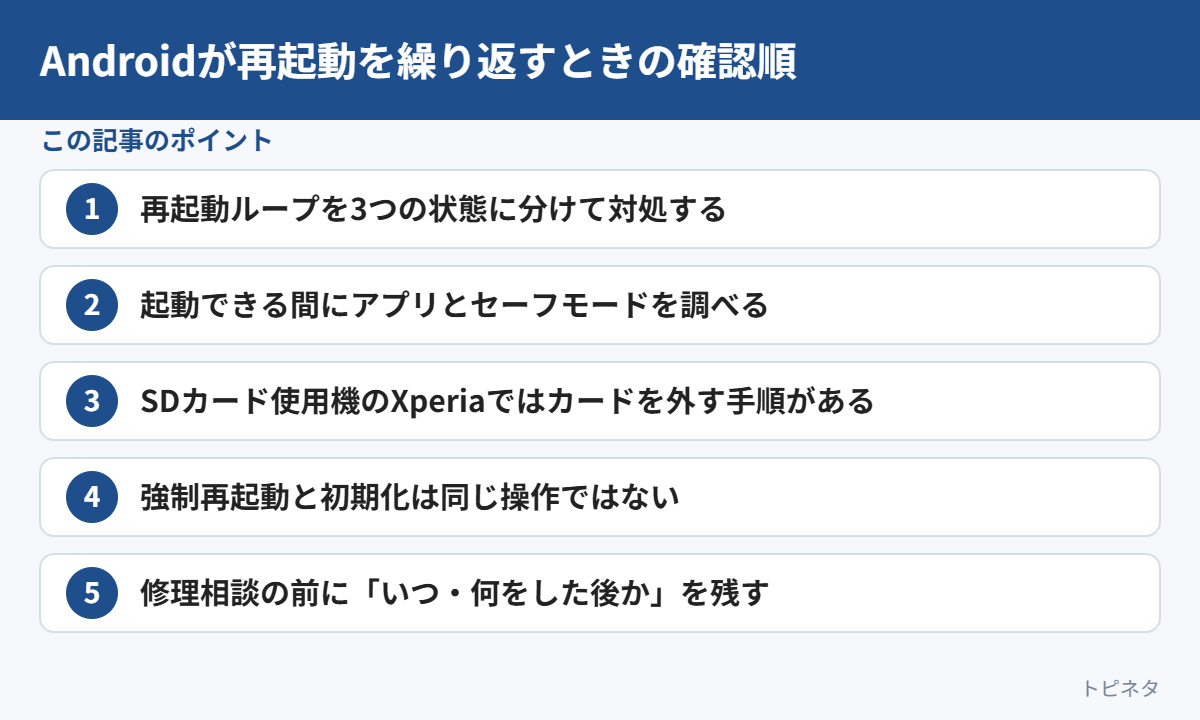
再起動ループを3つの状態に分けて対処する
| 状態 | 優先する操作 | 避けたい行動 |
|---|---|---|
| ホーム画面まで入れる状態です。 | 最近入れたアプリ、更新の履歴、保存容量を調べます。 | 理由のない一括削除は避けます。 |
| 起動後しばらくすると落ちる状態です。 | セーフモードで同じ症状が出るかを試します。 | 動作中に無理な初期化をしないようにします。 |
| メーカーのロゴから先へ進まない状態です。 | SDカード使用機はカードを外し、機種別の復旧方法を探します。 | 説明を読まずに復旧ソフトの修復を実行するのは避けます。 |
どの操作ができるかは機種やOSのバージョンで異なります。無理にボタンを押し続けたり、分解したりしないでください。
起動できる間にアプリとセーフモードを調べる
Android公式ヘルプでは、再起動やクラッシュが起こる場合、ダウンロードしたアプリを一時的に無効にするセーフモードでの切り分けが案内されています。セーフモードで問題が起きなければ、アプリが原因である可能性が高いとされています。ソニーのXperia向けヘルプでも、セーフモードで追加したアプリの影響を切り分けられると説明しています。セーフモードの起動方法は機種で異なるため、使用端末のメーカー説明書を見てください。
セーフモードで安定したら、通常起動に戻して最近追加したアプリを1つずつアンインストールし、そのたびに再起動して症状が消えたかを調べます。Android公式ヘルプは、空き容量が全体の10%未満になると問題が起きることがあるとも説明しています。保存容量が足りないときは、写真を消さずにスマホの空き容量を増やす方法を使い、不要なファイルを慎重に減らしましょう。
起動しているうちに済ませたい更新とアプリの確認
ホーム画面まで進める間に、更新の有無も見ておきます。Android公式ヘルプは、設定アプリの「システム」から「システム アップデート」を開いてアップデートの状態を確かめる手順を載せています。機種によっては「デバイス情報」や「ソフトウェア アップデート」の中に同じ項目があります。アプリ側は、Google Playストアの右上にあるプロフィールのアイコンから「アプリとデバイスの管理」を開き、「アップデート利用可能」に表示されたものを更新します。
特定のアプリを開いた直後に落ちる場合は、そのアプリの強制停止も候補です。強制停止は設定アプリから行えますが、画面の場所は機種で違います。公式ヘルプは、強制停止したアプリをメモしておくと原因の特定に役立つと説明しています。
Xperiaのセーフモードの入り方と強制終了の違い
AQUOSやarrowsなど機種ごとに操作は違いますが、参考としてソニーがXperia 1 V向けに示している手順を紹介します。セーフモードは、電源キーと音量キーの上を同時に押して電源メニューを出し、「電源を切る」を長押しして、「再起動してセーフモードに変更」が出たらOKを押します。画面の左下に「セーフモード」と表示されれば成功で、終了するときは電源を切って入れ直します。
電源メニューが出ないときの強制終了は、電源キーと音量キーの上を同時に長く押し続け、本体が振動したら指を離す操作です。ソニーはこの操作についてデータや設定が消える場合があると注意しています。あわせて、バッテリー残量が極端に少ないときは充電してから動作を確かめること、暑すぎる場所や寒すぎる場所を避けて使うことも挙げられています。
SDカード使用機のXperiaではカードを外す手順がある
ソニーのXperia公式案内では、再起動を繰り返す端末にSDカードが挿入されている場合、カードを抜いて起動することを勧めています。起動できたときはSDカードに不具合がある可能性があり、別のSDカードを使うよう案内されています。これはSDカードを備えた対応機種での例であり、すべてのAndroidにSDカードスロットがあるわけではありません。取り外し方が分からないときは取扱説明書を読みましょう。
強制再起動と初期化は同じ操作ではない
Xperia 1 Vのソニー公式案内には、電源メニューが出ないときに電源キーと音量アップを長押しして強制的に電源を切る方法が載っています。この操作ではデータや設定が消える場合があるとも書かれています。このボタン操作を他社のAndroidに一律で当てはめてはいけません。機種ごとの公式操作を探しましょう。
| 操作 | 端末内データへの影響 |
|---|---|
| 通常の再起動です。 | 電源メニューから再起動するだけなら、写真などの保存済みデータは消えません。 |
| セーフモードで起動します。 | 追加したアプリを一時的に無効にして切り分けるため、保存済みの写真は消えません。 |
| 電源キーと音量アップの長押しです。 | Xperia 1 Vのソニー公式案内では、データや設定が消える場合があると書かれています。 |
| 出荷時リセットを実行します。 | Android公式ヘルプも、ソニー公式も、端末内のデータがすべて消えると説明しています。 |
アプリを消して直ったあとに再発させない入れ直し方
セーフモードで原因のアプリを絞り込めたら、切り分けのために消したほかのアプリは入れ直せます。ただしAndroid公式ヘルプは、ダウンロードしたアプリが原因だった場合、そのアプリを再インストールすると問題が再発する可能性があるとも説明しています。入れ直すのは必要なものからにして、ひとつ入れるごとに様子を見ると、同じ状態に戻るのを防げます。
出荷時設定へのリセットを選ぶ場合、Googleアカウントに保存されているデータは復元できますが、アプリと関連データはすべてアンインストールされます。写真や連絡先がアカウントに同期されているかを、起動できるうちに確かめておくことが欠かせません。
修理相談の前に「いつ・何をした後か」を残す
- 最初に再起動した日時と、その直前に行ったOS・アプリの更新を記録する。
- SDカードを使っているか、セーフモードでは安定するかをメモする。
- 起動できる場合は、写真・連絡先・認証アプリなどのバックアップ状態を見る。
- 修復を依頼する前に、データが消える作業かどうかを窓口に尋ねる。
アプリの不具合なのか本体側なのか判断できないときは、手元の端末のメーカー窓口に相談しましょう。ソニーのヘルプは、ここまでの手順で改善しなければ機械的な故障の可能性があるとして、お問い合わせ窓口を案内しています。初期化は最後の手段として残しておくのが安全です。
トピネタ編集部の見方
編集部では、Androidスマホが再起動を繰り返したとき、初期化するしかないと思い込んでいました。ところが直前に入れたアプリを消したら止まり、データを消さずに済みました。この経験から、初期化が最短の解決策とは限らないと考えています。再起動ループは状態によって確認する順番が違うので、ホーム画面まで入れるのか、ロゴで止まるのかを先に見分けます。起動できる間はセーフモードで確認し、セーフモードで安定すればアプリが原因の可能性が高いと判断できます。
注意したいのは、セーフモードの起動方法は機種で違うこと、強制再起動の操作も機種ごとに違うことです。ほかの機種向けの手順をそのまま試すと、意図しない操作になりかねません。XperiaではSDカードを抜いて起動するよう勧められているため、カードを使っている人は先に試す価値があります。Xperiaのソフト修復や初期設定へのリセットはデータがすべて消去される操作なので、バックアップの有無を確かめてから選ぶべきだと見ています。
あわせて読みたい:「eSIMの機種変更と転送手順」、「スマホを水に落とした直後にしてはいけないこと」